
Можете да присвоите действие или набор от действия на определен клавиш или клавишна комбинация, като създадете група макроси AutoKeys. Добавете подмакрос за всяка клавишна комбинация, която искате да създадете. Когато натиснете клавиша или клавишната комбинация, Microsoft Access изпълнява действието.
Забележка
Ако присвоите действие на клавишна комбинация, която Access вече използва, вашето действие замества присвояването на клавиш за достъп. Например Ctrl+C е клавишната комбинация за командата " Копирай ". Ако присвоите на тази клавишна комбинация макрос, Access изпълнява макроса вместо командата "Копирай ".
Създаване на макроса AutoKeys с подмакроси
В раздела Създаване, в групата Макроси и код щракнете върху Макрос.
В падащия списък "Добавяне на ново действие " изберете Submacro.
В полето за име на подмакрос въведете клавиша или клавишната комбинация, които искате да присвоите на действието или набора от действия. Таблицата в края на тази статия показва синтаксиса за клавишни комбинации.
В падащия списък " Добавяне на ново действие " в блока с подмакроси изберете действието, което искате клавишът или клавишната комбинация да изпълняват. Можете например да добавите действие Beep , което кара Access да изпълнява макрокомандата Beep , когато натиснете Ctrl+B.
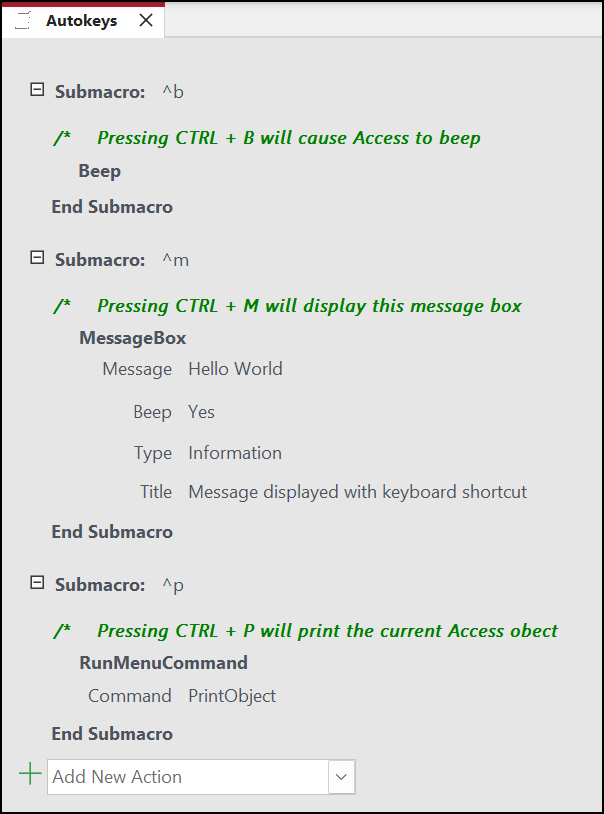
За да присвоите повече от едно действие на клавишната комбинация, добавете другите действия под първото действие, но ги запазете в същия блок от подмакроси.
За да създадете други назначения на клавиши, създайте още подмакроси. След това изберете действия във всеки блок на подмакрос, като използвате падащия списък "Добавяне на ново действие ". На екранната снимка по-горе три отделни подмакроса дефинират три отделни назначения на клавиши.
Повторете стъпки от 2 до 5 за всички други ключови назначения, които искате да направите.
Щракнете върху "Запиши" или натиснете Ctrl+S.
В диалоговия прозорец "Запиши като ", под "Име на макрос" въведете
AutoKeys.
Новите назначения на клавиши стават налични веднага щом запишете групата макроси AutoKeys. Те остават в сила всеки път, когато отворите базата данни. Ако искате, можете да заобиколите назначенията на клавиши и много други опции за стартиране, като задържите натиснат клавиша Shift , докато стартирате базата данни.
Важно
Ако на базата данни не е предоставено надеждно състояние, някои макрокоманди се забраняват. Можете да разрешите всички макродействия, като щракнете върху "Опции " в лентата за съобщения и след това изберете "Разреши това съдържание". Това разрешава всички макрокоманди, докато затворите базата данни.
Синтаксис за клавишни комбинации за автоклавиши
Следващата таблица показва примерни клавишни комбинации, които можете да въведете в полето за име на подмакрос, за да създадете назначения на клавиши в група макроси AutoKeys. Тези клавишни комбинации са подмножество на синтаксиса, който се използва в командата SendKeys в Microsoft Visual Basic.
| Име на подмакрос | Клавишна или клавишна комбинация |
|---|---|
^A или ^4 |
Ctrl+A или Ctrl+4 |
{F1} |
F1 |
^{F1} |
Ctrl+F1 |
+{F1} |
Shift+F1 |
{INSERT} |
Insert |
^{INSERT} |
Ctrl+Insert |
+{INSERT} |
Shift+Insert |
{DELETE} или {DEL} |
Изтриване |
^{DELETE} или ^{DEL} |
Ctrl+Delete |
+{DELETE} или +{DEL} |
Shift+Delete |