
С помощта на Power Query можете да агрегирате една или повече колони от свързана таблица. Можете например да агрегирате сумата от подробните данни за всяка поръчка.
Визуализиране на данни на таблицата "Поръчки" в канала на OData на Northwind
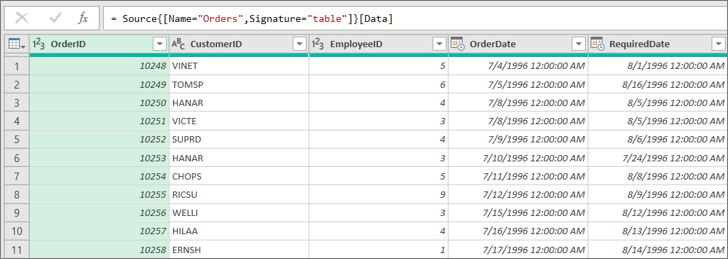
Агрегиране на колона от данни
В този пример агрегирате колоната Order_Details от таблицата "Поръчки на Northwind". Данните се импортират от примерния канал на OData на Northwind.
В Excel изберете "Начало>", "Нов източник>", "Други източници>" от канала на OData.
В диалоговия прозорец Емисия на OData въведете URL адрес за канала на OData на Northwind.
http://services.odata.org/northwind/northwind.svcИзберете OK.
В навигационния екран изберете таблицата "Поръчки" в левия екран, данните се визуализират вдясно и след това изберете "Преобразуване на данни".

Появява се Редактор на Power Query.
Във "Визуализация на данните" превъртете надясно и щракнете върху иконата за разширяване (
 ) до Order_Details колона.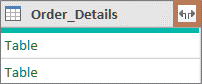
"Таблица " е пример за структурирана колона, която можете да разгънете, за да видите повече колони. За повече информация вж. "Работа със списъчна, записна или структурирана колона в таблица".
В падащия списък " Колона на таблица ":
- Изберете опцията "Агрегиране ".
- Посочете елемент на агрегатна функция, като например Сборове на Единична цена.
- В падащия списък агрегатна функция изберете една или повече агрегатни функции. Например "Sum " и "Average".
Изберете OK.
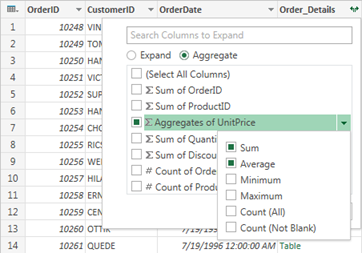
Резултат
Power Query разширява колоната от Order_Details, замествайки колоната със сумата на единичната цена и средната стойност на единичната цена.

Намиране на свързаните данни за структурирана колона в таблица
Когато разширите структурирана колона, като например "Таблица", може да се чудите откъде идва. За да разберете, можете да визуализирате свързаната таблица във външния източник на данни.
В екрана "Настройки за заявка", под "Приложени стъпки" изберете "Източник" и след това изберете
 "Редактиране на настройки". Появява се диалоговият прозорец " Източник на данни ", който варира в зависимост от външния източник на данни. В този пример това е диалоговият прозорец за канал на OData . Обърнете внимание на този източник на данни.
Изберете "Начало>на скорошни източници" и след това изберете източника на данни от списъка, който съответства на този, който сте отбелязали в стъпка 1. Показва се диалоговият прозорец "Навигатор ".
По подразбиране списъкът на всички таблици от източника на данни се показва в левия екран. Изберете свързаната таблица, за да визуализирате данните в десния екран. Името на структурираната колона е името на свързаната таблица. В този пример изберете Order_Details.
По подразбиране можете да виждате и визуализирате всички таблици. Но можете да изберете опциите за показване , за да включите или изключите само избраните елементи и да разрешите визуализациите на данни , за да персонализирате дисплея според предпочитанията си.