
За структурирана колона, като например списък, запис или таблица, има свързани с колоната свързани стойности. Структурираните колони имат икона за разгъване  в заглавката на колоната.
За структурираните колони
Има три типа структурирани колони:
- Списък Съхранява списък със стойности, например { 1, 2, 5, 10 } или { "hello", "hi", "goodbye" }. Стойността на списъка в клетка е най-простата структурирана колона и няма релация между таблиците.
- Запис Съхранява набор от наименувани полета, групирани в единица. Например [ FirstName = "Joe", LastName = "Smith", Birthdate = #date(2010, 1, 2) ]. Стойността на "Запис " в клетката показва релация "един към един" на таблица с текущата или основната таблица.
- Таблица Съхранява таблица, която има вторична релация с текущите данни, които са основната таблица. Стойността на "Таблица " в клетката показва релация "един към много" с текущата или основната таблица.
Структурираните колони със записи и таблици представляват релация в източника на данни, който има релационен модел, например обект с асоциация с външен ключ в канал на OData или релация с външен ключ в база данни на SQL Server.
За разширяването на структурирани колони в таблица
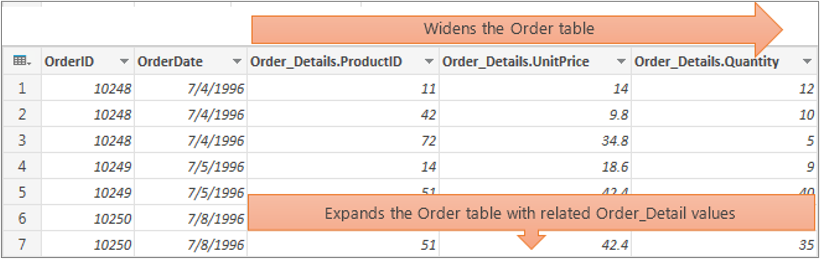
Можете да използвате ", за да видите колоните от свързана таблица. Например в таблицата "Поръчки " операцията за разширяване обединява Order_Details записи, които са свързани с таблицата "Поръчки ", за да комбинира редовете за поръчки с всяка поръчка. Операцията за разширяване разширява основната таблица, за да включва колони от вторична и свързана таблица. За илюстрация:
Първичната таблица има колони A и B.

Свързаната таблица има колона C.
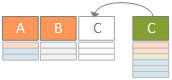
Операцията за разширяване разширява основната таблица, за да включите колона C , и разширява първичната таблица със свързани стойности от вторичната и свързаната таблица, която съдържа колона C.
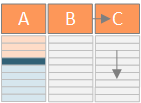
За да обобщим, когато разгънете структурирана колона в таблица , стойностите се показват заедно с другите колони във "Визуализация на данни". За повече информация относно комбинирането на основна и свързана таблица вж. " Научете как да комбинирате няколко източника на данни".
Разгъване на структура на колона в таблица
В този пример операцията за разширяване разширява таблицата "Поръчки ", за да включва колоните Order_Details.ProductID, Order_Details.UnitPrice и Order_Details.Quantity , за да обедини редовете на поръчките от основната таблица и свързаните редове Order_Details таблицата.
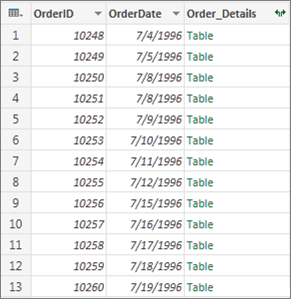
За да отворите заявка, намерете предварително заредена заявка от Редактор на Power Query, изберете клетка в данните и след това изберете "Редактиране на заявка>". За повече информация вижте "Създаване, зареждане или редактиране на заявка в Excel".
Забележка Заявката трябва да съдържа поне две таблици, свързани в релация. За повече информация вж. "Обединяване на заявки".
Щракнете върху иконата за разгъване (
 ) в заглавката на колоната със структурираната колона.
В падащия списък " Имена на колони " изберете колоните, които искате, и изчистете колоните, които не искате.
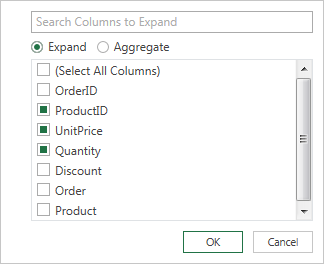
Изберете OK.
Резултат
Таблицата вече съдържа нова колона за всяка от колоните, избрани в стъпка 3.
Разгъване на структурирана колона със записи
Когато разширите структурирана колона със запис , стойностите се показват като нови колони във "Визуализация на данни". Ако не го разгънете и след това не заредите заявка в работен лист, ще видите контейнерна стойност [Запис] за всяка клетка в колоната.
За да отворите заявка, намерете предварително заредена заявка от Редактор на Power Query, изберете клетка в данните и след това изберете "Редактиране на заявка>". За повече информация вижте "Създаване, зареждане или редактиране на заявка в Excel".
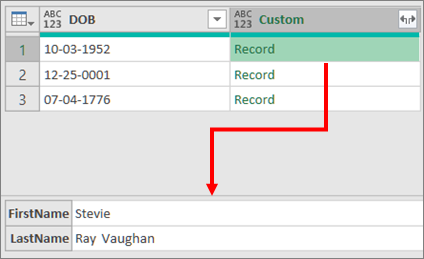
За да видите конкретна стойност, без да разгъвате колоната, изберете стойност в структурираната колона, която има стойност на запис . Например:
Изберете иконата за разгъване (
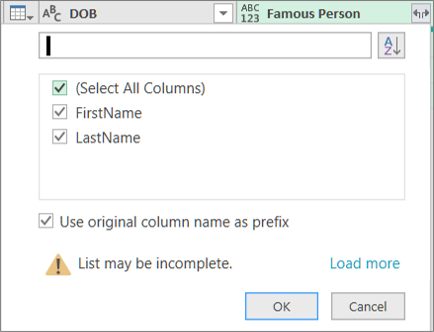
) в заглавката на колоната със структурираната колона.В падащия списък " Имена на колони " изберете колоните, които искате, и изчистете колоните, които не искате.
Изберете OK.
Резултат
Таблицата вече съдържа нова колона за всяка от колоните, избрани в стъпка 4.

Разгъване на колонна със структурирана колона в списък
Когато разширите структурирана колона със списък, стойностите се показват като нови колони във "Визуализация на данни". Ако не го разгънете и след това не заредите заявка в работен лист, ще видите стойност контейнер [List] за всяка клетка в колоната.
За да отворите заявка, намерете предварително заредена заявка от Редактор на Power Query, изберете клетка в данните и след това изберете "Редактиране на заявка>". За повече информация вижте "Създаване, зареждане или редактиране на заявка в Excel".
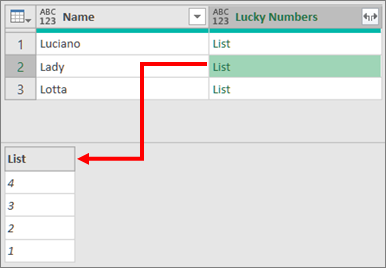
За да видите конкретна стойност, без да разгъвате колоната, изберете стойност в структурираната колона, която има стойност на списък . Например:
Изберете иконата за разгъване (
) в заглавката на колоната със структурираната колона.Направете едно от следните неща:
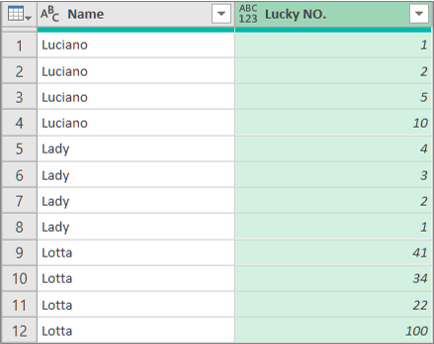
- За да създадете ред за всяка стойност в списъка, изберете "Разгъни до нови редове".
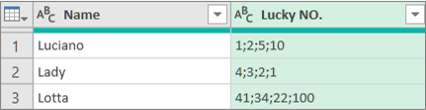
- За да създадете списък с текстови стойности, разделени с разделител, изберете "Извличане на стойности".
Изберете OK.
Резултат за разгъване на нови редове
Резултат за извличане на стойности с точка и запетая (;) като разделител
Използване на командите в групата "Структурирана колона"
Можете да използвате следните допълнителни команди на лентата на Редактор на Power Query, за да работите със структурирани колони:
Изберете "Трансформацияна начало>" и след това изберете една от следните команди в групата "Структурирана колона".
Разгъване Превръща структурираната колона (списък, записи или таблица) в нови колони и редове в текущата таблица на заявката. Тази команда е същата като иконата за разгъване и.Агрегат Можете да обобщавате стойностите в структурирана колона в таблица с помощта на агрегатни функции, включително Sum и Count. Тази команда е същата като избирането на иконата "Разгъване
" и последващото избиране на "Агрегиране " в диалоговия прозорец "Имена на колони ". Тя е налична само за колоната " Структурирана таблица ".Извличане на стойности Извлича стойностите на колона със структуриран списък , като ги комбинира в една текстова стойност с помощта на зададен разделител.
Забележка Можете също да използвате командата "Статистика " в групата "Числова колона " (Select Transform>Statistics) със структурирана колона в таблица . Тя съдържа същия списък с агрегатни функции като командата "Статистика" в групата "Числов списък" на контекстния раздел "Трансформация" под "Инструменти за списъци" на лентата на Редактор на Power Query.
Използване на раздела "Трансформация на контекст"
Можете да използвате командата за детайлизиране, за да покажете контекстния раздел "Трансформация" под "Инструменти за списъци" в лентата на Редактор на Power Query и да разкриете допълнителни команди за работа със структурирани колони. Не бъркайте този раздел "Трансформация" с другия раздел "Трансформация", който е редовно наличен с лентата на Редактор на Power Query.
- Щракнете с десния бутон върху заглавката на колоната и след това изберете "Детайлизиране".
- За да конвертирате списъка или записа в таблица, под "Инструменти за списъци" изберете "Трансформиране>в таблица".
- За да запазите най-горе, най-долу или диапазон от елементи, под "Инструменти за списъци" изберете "Трансформация>за запазване на елементите".
- За да премахнете горните, долните или алтернативните елементи, под "Инструменти за списъци" изберете "Трансформиране>на премахване на елементи".
- За да премахнете дублиращи се стойности, под "Инструменти за списъци" изберете "Трансформация>" Премахване на повторения. За повече информация вж. " Запазване или премахване на дублиращи се редове".
- За да обърнете елементите, под "Инструменти за списъци" изберете "Преобразуване>на обратни елементи".
- За да сортирате данните, под "Инструменти за списъци" изберете командата "Сортиране възходящо
 или "Сортиране низходящо
 . За повече информация вж. "Сортиране на данни".
 - За да покажете различни статистики, под "Инструменти за списъци" изберете "Трансформация>на статистика". Налични са следните статистики: Sum, Minimum, Maximum, Median, Average, Standard, Deviation, Count values и Count Distinct Values. За повече информация вж. "Агрегиране на данни от колона".