
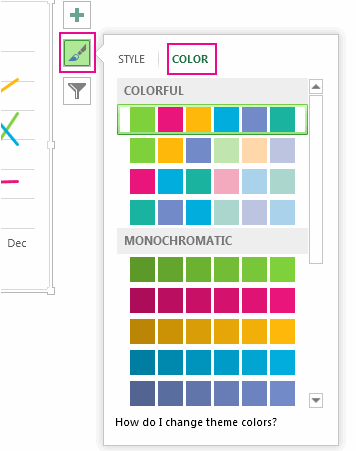
Може би сте създали диаграма и си мислите, че "това изисква още нещо", за да я направите по-впечатляваща. Тук е полезно използване на бутона "Стилове на диаграми ". Щракнете върху диаграмата, ", който се намира до диаграмата в горния десен ъгъл, и изберете опция от галериите "Стил " или "Цвят ".
Промяна на цвета на диаграма
- Щракнете върху диаграмата, която искате да промените.
- В горния десен ъгъл, до диаграмата щракнете върху "Стилове на диаграми ".
- Щракнете върху Цвят и след това изберете желаната цветова схема.
Съвет
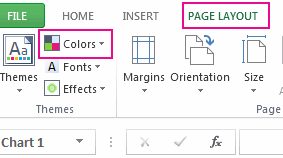
Стиловете на диаграми (комбинации от опции за форматиране и оформления на диаграми) използват цветовете на теми. За да промените цветовите схеми, превключете на различна тема. В Excel щракнете върху Оформление на страниците, щракнете върху бутона Цветове, след което изберете цветовата схема, която искате, или създайте ваши собствени цветове на схеми.
Промяна на стила на диаграмата
- Щракнете върху диаграмата, която искате да промените.
- В горния десен ъгъл, до диаграмата щракнете върху "Стилове на диаграми ".
- Щракнете върху Стил и след това изберете желаната опция.
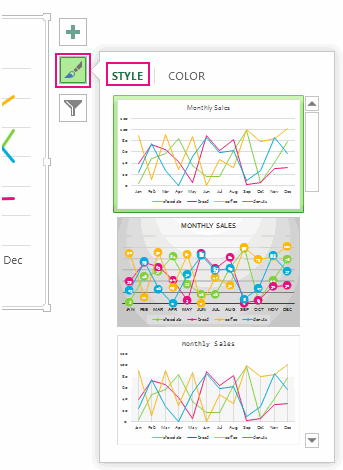 Докато превъртате надолу в галерията, "Визуализация на живо" ви показва как ще изглеждат данните в диаграмата с текущо избрания стил.