Ако разглеждате диаграми в Excel и ви е трудно да разберете коя е подходяща за вас, можете да опитате командата " Препоръчвани диаграми" в раздела "Вмъкване ". Excel ще анализира вашите данни и ще направи предложения вместо вас.
Изберете данните, които искате да използвате за вашата диаграма.
Щракнете върху Вмъкване>на препоръчителни диаграми.
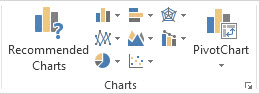
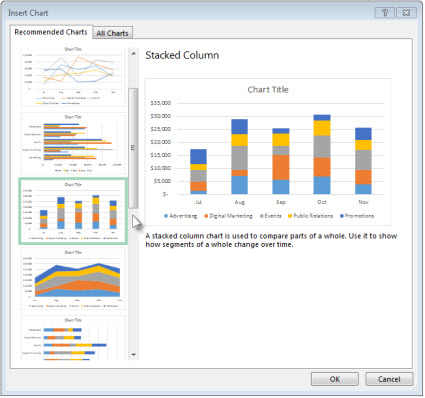
В раздела Препоръчвани диаграми превъртете списъка с диаграми, които Excel препоръчва за данните ви, и щракнете върху някоя диаграма, за да видите как ще изглеждат данните ви.
Съвет
Ако не виждате желаната диаграма, щракнете върху "Всички диаграми ", за да видите всички налични типове диаграми.
Когато намерите диаграмата, която ви харесва, щракнете върху нея >OK.
Използвайте бутоните " Елементи на диаграма", " Стилове на диаграми" и "Филтри на диаграмата " до горния десен ъгъл на диаграмата, за да добавите елементи на диаграмата, като например надписи на оси или етикети на данни, да персонализирате облика на диаграмата или да промените данните, които са показани в диаграмата.

За да осъществите достъп до допълнителни функции за проектиране и форматиране, щракнете някъде в диаграмата и след това щракнете върху желаните опции в разделите "Проектиране на диаграма " и "Формат ".
Изберете данните, които искате да използвате за вашата диаграма.
Щракнете върху Вмъкване>на препоръчителни диаграми.
В раздела Препоръчвани диаграми превъртете списъка с диаграми, които Excel препоръчва за данните ви, и щракнете върху някоя диаграма, за да видите как ще изглеждат данните ви.
Съвет
Ако не виждате желаната диаграма, щракнете върху "Всички диаграми ", за да видите всички налични типове диаграми.
Когато намерите диаграмата, която ви харесва, щракнете върху нея >OK.
Използвайте бутоните " Елементи на диаграма", " Стилове на диаграми" и "Филтри на диаграмата " до горния десен ъгъл на диаграмата, за да добавите елементи на диаграмата, като например надписи на оси или етикети на данни, да персонализирате облика на диаграмата или да промените данните, които са показани в диаграмата.
За да осъществите достъп до допълнителни функции за проектиране и форматиране, щракнете някъде в диаграмата и след това щракнете върху желаните опции в разделите "Проектиране на диаграма " и "Формат ".
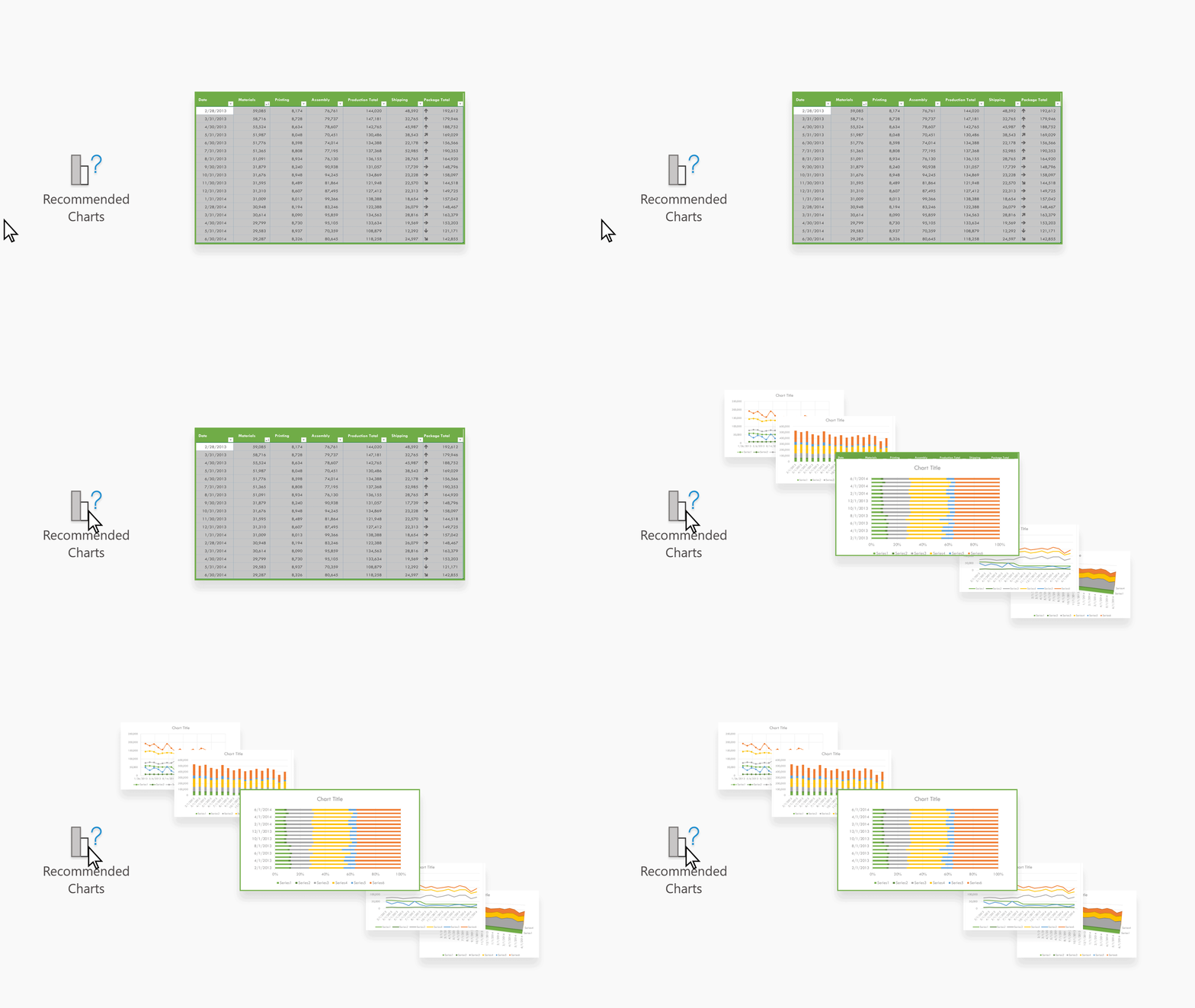
"Препоръчителни диаграми" в Excel за уеб създава интересни визуализации за вашите данни в прозорец на задачите.
Първи стъпки
-
Изберете данните, които искате да използвате за вашата диаграма.
- Щракнете върху Вмъкване>на препоръчителни диаграми.
- Изберете диаграма за вмъкване от прозореца на задачите "Препоръчвани диаграми" и изберете опцията + Вмъкване на обобщена диаграма или + Вмъкване на диаграма .
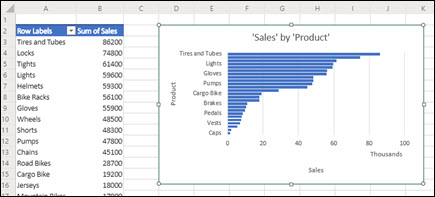
- Ако изберете опцията за обобщена диаграма, Excel ще вмъкне вместо вас нов работен лист с обобщена таблица, която е източникът на данни за обобщената диаграма, която сте избрали. Всеки път, когато използвате опцията "Вмъкване на обобщена диаграма", Excel ще вмъква нов работен лист. Ако изберете опцията за вмъкване на диаграма, Excel ще вмъкне диаграма директно в работния лист с вашите изходни данни.
Не сте сигурни как да започнете?
Ако не сте сигурни как да започнете, ще ви дадем някои примерни данни, с които можете да експериментирате.
- Добавяне на нов работен лист – можете да щракнете с десния бутон върху който и да е раздел на лист, след което да изберете "Вмъкни".
- Отидете на "Вмъкване>на препоръчвани диаграми", и Excel ще зареди екрана "Препоръчителни диаграми".
- Изберете бутона "Изпробване на примерните данни ".

Excel ще добави някои примерни данни в работния лист, ще ги анализира и след това ще добави препоръчителни диаграми към екрана.
- Следвайте стъпките в раздела "Първи стъпки ", за да вмъкнете някоя от препоръчаните обобщени диаграми или диаграми.
Имате нужда от още помощ?
Винаги можете да попитате експерт в техническата общност за Excel или да получите поддръжка в общностите.
Вж. също
Налични типове диаграми в Office
Получаване на шаблони на диаграми на Microsoft
