
Да предположим, че искате да намерите колко пъти се среща конкретен текст или числова стойност в диапазон от клетки. Например:
- Ако даден диапазон, например A2:D20, съдържа числовите стойности 5, 6, 7 и 6, тогава числото 6 се среща два пъти.
- Ако колоната съдържа "Димитров", "Банков", "Банков" и "Банков", тогава "Банков" се среща 3 пъти.
Има няколко начина за преброяване повторенията на дадена стойност.
Преброяване на повторенията на единична стойност с помощта на функцията COUNTIF
Използвайте функцията COUNTIF , за да преброите колко пъти определена стойност се показва в диапазон от клетки.
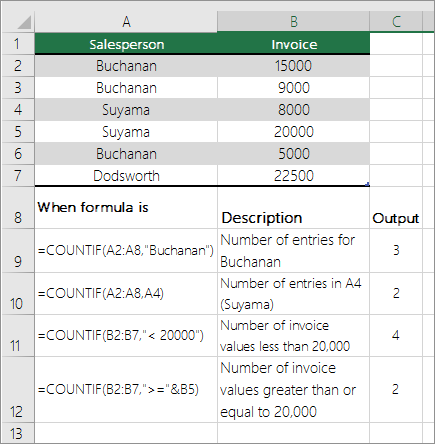 За повече информация вж. функцията COUNTIF.
Преброяване на базата на няколко критерия с помощта на функцията COUNTIFS
Функцията COUNTIFS е подобна на функцията COUNTIF с едно важно изключение: COUNTIFS ви дава възможност да прилагате критерии към клетките в множество диапазони и преброява колко пъти са изпълнени всички критерии. Можете да използвате до 127 двойки диапазон/критерии с COUNTIFS.
Синтаксисът на COUNTIFS е:
COUNTIFS(критерии_диапазон1, критерии1, [критерии_диапазон2, критерии2],…)
Вижте примера по-долу:
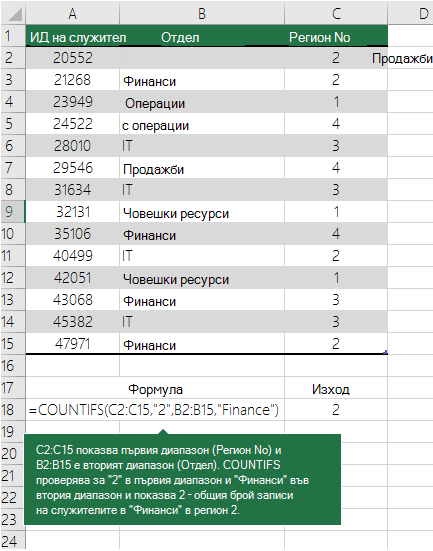 За да научите повече за използването на тази функция за преброяване с множество диапазони и критерии, вж. функцията COUNTIFS.
Преброяване на базата на критерии със съвместното използване на функциите COUNT и IF
Да речем, че трябва да определите колко продавачи са продали даден артикул в определен регион или искате да знаете колко продажби над определена стойност са извършени от конкретен продавач. Можете да използвате съвместно функциите IF и COUNT: първо използвате функцията IF, за да проверите условието, и след това, само ако резултатът от функцията IF е True, използвате функцията COUNT за преброяване на клетките.
Забележка
Формулите в този пример трябва да са въведени като формули за масиви.
- Ако имате текуща версия на Microsoft 365, можете просто да въведете формулата в горната лява клетка на изходния диапазон, след което да натиснете ENTER , за да потвърдите формулата като формула за динамичен масив.
- Ако сте отворили тази работна книга в по-нови версии на Excel за Windows или Excel for Mac и искате да промените формулата или да създадете подобна формула, натиснете клавиша F2, след което натиснете Ctrl+Shift+Enter , за да направите така, че формулата да връща очаквания от вас резултат.
За да работят примерните формули, вторият аргумент за функцията IF трябва да е число.
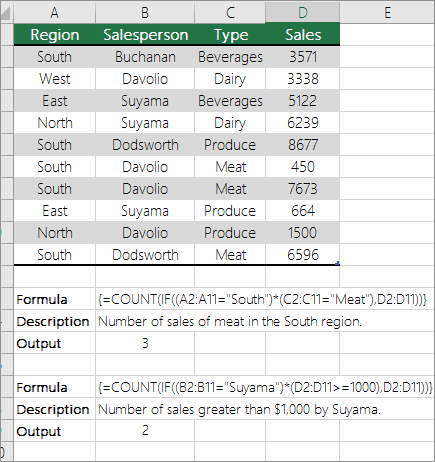 За да научите повече за тези функции, вж. функцията COUNT и функцията IF .
Преброяване на повторенията на множество текстови или числови стойности със съвместното използване на функциите SUM и IF
В примерите, които следват, използваме заедно функциите IF и SUM. Първо функцията IF тества стойностите в някакви клетки и ако резултатът от теста е истина, SUM сумира тези стойности, които преминават успешно теста.
Забележка
Формулите в този пример трябва да са въведени като формули за масиви.
- Ако имате текуща версия на Microsoft 365, можете просто да въведете формулата в горната лява клетка на изходния диапазон, след което да натиснете ENTER , за да потвърдите формулата като формула за динамичен масив.
- Ако сте отворили тази работна книга в по-нови версии на Excel за Windows или Excel for Mac и искате да промените формулата или да създадете подобна формула, натиснете клавиша F2, след което натиснете Ctrl+Shift+Enter , за да направите така, че формулата да връща очаквания от вас резултат.
Пример 1
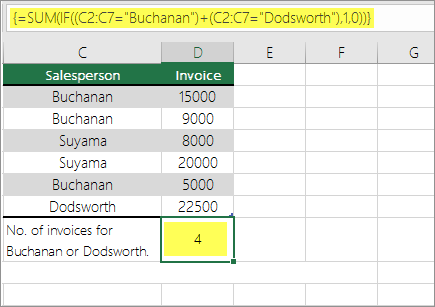 Горната функция казва, че ако C2:C7 съдържа стойностите Димитров и Кирилов, то функцията SUM трябва да покаже сумата от записите, където условието е изпълнено. Формулата намира три записа за Димитров и един за Кирилов в дадения диапазон и показва 4.
Пример 2
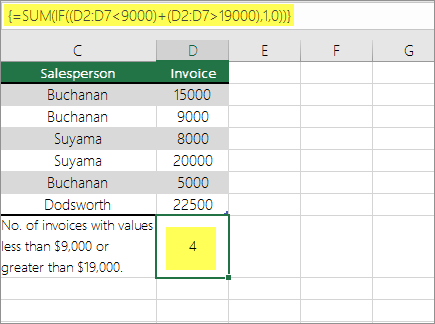 Функцията по-горе казва, че ако D2:D7 съдържа стойности, по-малки от $9000 или по-големи от $19 000, тогава SUM трябва да покаже сумата от всички записи, за които условието е изпълнено. Формулата намира два записа D3 и D5 със стойности, по-малки от 9000 лв., а след това D4 и D6 със стойности, по-големи от 19 000 лв., и показва 4.
Пример 3
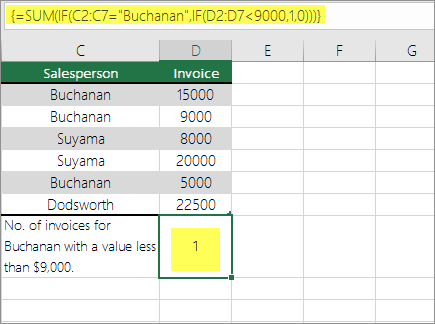 Функцията по-горе казва, че ако D2:D7 има фактури за Димитров за по-малко от 9000 лв, то SUM трябва да покаже сумата от записите, в които условието е изпълнено. Формулата намира, че C6 изпълнява условието, и показва 1.
Преброяване на повторенията на множество стойности с помощта на обобщена таблица
Можете да използвате обобщена таблица, за да покажете общите суми и да преброите повторенията на уникални стойности. Обобщената таблица е интерактивен начин за бързо обобщаване на големи количества данни. Можете да използвате обобщена таблица, за да разгънете или свиете нивата на данните, за да се концентрирате върху данните, и да детайлизирате обобщените данни за интересуващите ви области. Можете освен това да премествате редове в колони или колони в редове ("завъртане"), за да видите колко пъти дадена стойност се среща в обобщената таблица. Да разгледаме примерен сценарий на електронна таблица за продажби, където можете да преброите колко стойности за продажби има за голф и тенис за конкретни тримесечия.
Въведете следните данни в електронна таблица на Excel.
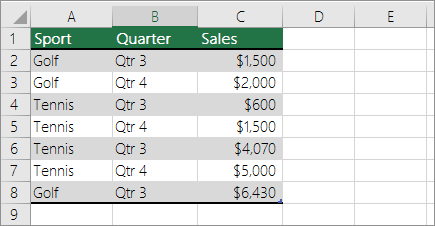
Изберете A2:C8
Изберете "Вмъкване>на обобщена таблица".
В диалоговия прозорец "Създаване на обобщена таблица" изберете "Изберете таблица или диапазон", след това изберете "Нов работен лист" и след това изберете OK.
В нов лист се създава празна обобщена таблица.В екрана "Полета на обобщената таблица" направете следното:
Плъзнете Sport в областта на редовете .
Плъзнете Тримесечие в областта на колоните .
Плъзнете "Продажби " в областта на стойностите .
Повторете стъпка в.
Името на полето се показва като SumofSales2 както в обобщената таблица, така и в областта на стойностите.
На този етап екранът с полета на обобщената таблица изглежда така: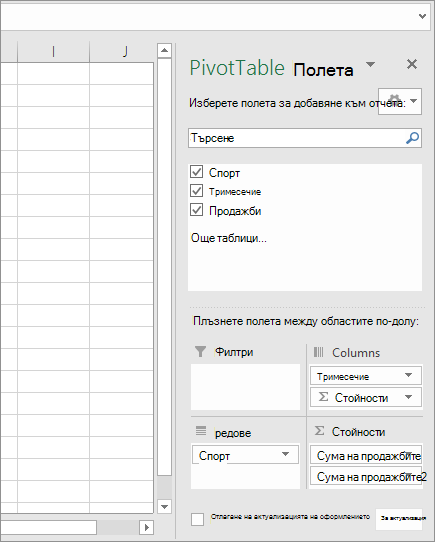
В областта " Стойности " изберете падащото меню до "Сума на продажбите2 " и изберете "Настройки на поле за стойност".
В диалоговия прозорец " Настройки на поле за стойност " направете следното:
В полето за обобщаване на стойности по секции изберете "Брой".
В полето за име по избор променете името на "Брой".
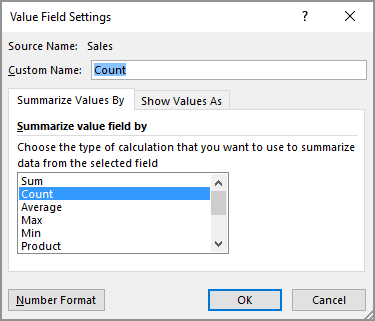
Изберете OK.
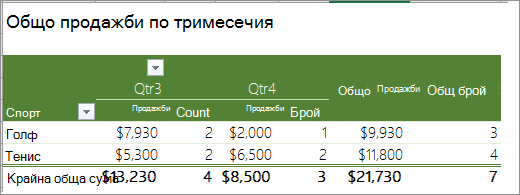
Обобщената таблица показва броя на рекордите за голф и тенис през третото тримесечие и четвъртото тримесечие, заедно с данните за продажбите.
Имате нужда от още помощ?
Винаги можете да попитате експерт в техническата общност за Excel или да получите поддръжка в общностите.
Вж. също
Общ преглед на формулите в Excel
Начини за избягване на повредени формули
Намиране и коригиране на често срещани грешки във формули
Клавишни комбинации и функционални клавиши за Excel