
Можете да създадете проста формула за събиране, изваждане, умножение или деление на стойности в работния лист. Простите формули винаги започват със знак за равенство (=), последван от константи, които са числени стойности, и оператори за изчисление, като знаковете плюс (+), минус (-), звездичка (*) или наклонена черта (/).
По-долу е даден пример за проста формула.
В работния лист изберете клетката, в която искате да въведете формулата.
Въведете = (знак за равенство), следван от константите и операторите (до 8192 знака), които искате да използвате в изчислението.
За нашия пример въведете =1+1.Забележка
- Вместо да въвеждате константите във формулата, можете да изберете клетките, съдържащи стойностите, които искате да използвате, и да въведете операторите между избраните клетки.
- Според стандартния ред на математическите операции, умножението и делението се извършват преди събирането и изваждането.
Натиснете Enter (Windows) или Return (Mac).
Нека разгледаме друг вариант на проста формула. Въведете =5+2*3 в друга клетка и натиснете Enter или Return. Excel умножава двете последни числа и добавя първото число към резултата.
Използване на автосумиране
Можете да използвате автосумиране, за да сумирате бързо колона, ред или числа. Изберете клетка до числата, които искате да сумирате, изберете "Автосумиране " в раздела " Начало " или "Формули ", натиснете Enter (Windows) или Return (Mac) и това е всичко!
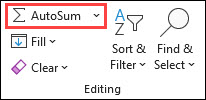
Когато изберете "Автосумиране", Excel автоматично въвежда формула (която използва функцията SUM) за сумиране на числата.
Забележка
Можете също да въведете ALT+= (Windows) или ALT+ += (Mac) в клетка, а Excel автоматично вмъква функцията SUM.
Ето един пример. За да добавите числата за януари в този бюджет за забавление, изберете клетка B7, клетката непосредствено под колоната с числа. След това изберете "Автосумиране". В клетка B7 се показва формула, а Excel осветява клетките, които обобщавате.

Натиснете клавиша Enter, за да се покаже резултатът (95,94) в клетка B7. Можете също да видите формулата в лентата за формули в горния край на прозореца на Excel.

Забележка
- За да получите сумата на колона от числа, изберете клетката непосредствено под последното число в колоната. За да получите сумата на ред с числа, изберете клетката непосредствено вдясно.
- След като създадете формула, можете да я копирате в други клетки, вместо да я въвеждате отново и отново. Ако например копирате формулата от клетка B7 в клетка C7, формулата в C7 автоматично се настройва към новото местоположение и изчислява числата в C3:C6.
- Можете също да използвате автосумиране за повече от една клетка едновременно. Можете например да маркирате и клетка B7, и C7, да изберете "Автосумиране" и да сумирате и двете колони едновременно.
Примери
Копирайте примерните данни в следващата таблица и ги поставете в клетка A1 на нов работен лист на Excel. Ако е необходимо, коригирайте ширините на колоните, за да видите всичките данни.
Забележка
За да покажат резултати формулите, изберете ги, натиснете клавиша F2 и след това натиснете клавиша Enter (Windows) или Return (Mac).
| Данни | ||
|---|---|---|
| 2 | ||
| 5 | ||
| Формула | Описание | Резултат |
| =A2+A3 | Събира стойностите в клетки A2 и A3 | =A2+A3 |
| =A2-A3 | Изважда стойността в клетка A2 от стойността в A3 | =A2-A3 |
| =A2/A3 | Дели стойността в клетка A2 на стойността в A3 | =A2/A3 |
| =A2*A3 | Умножава стойността в клетка A2 по стойността в A3 | =A2*A3 |
| =A2^A3 | Повдига стойността в клетка A2 на стойността на степента, зададена в A3 | =A2^A3 |
| Формула | Описание | Резултат |
| =5+2 | Сумира 5 и 2 | =5+2 |
| =5-2 | Изважда 2 от 5 | =5-2 |
| =5/2 | Дели 5 на 2 | =5/2 |
| =5*2 | Умножава 2 по 5 | =5*2 |
| =5^2 | Повдига 5 на 2-ра степен | =5^2 |
Имате нужда от още помощ?
Винаги можете да попитате експерт в техническата общност за Excel или да получите поддръжка в общностите.