
Обобщените таблици ви помагат да изчислявате, обобщавате и анализирате данни, така че да можете да виждате сравнения, модели и тенденции.
Когато вече не се нуждаете от дадена обобщена таблица, изберете цялата обобщена таблица и натиснете Delete , за да я премахнете.
Ако получите съобщение "Не може да промени тази част от отчет с обобщена таблица", уверете се, че е избрана цялата обобщена таблица. Натиснете Ctrl+A и след това натиснете отново Delete.
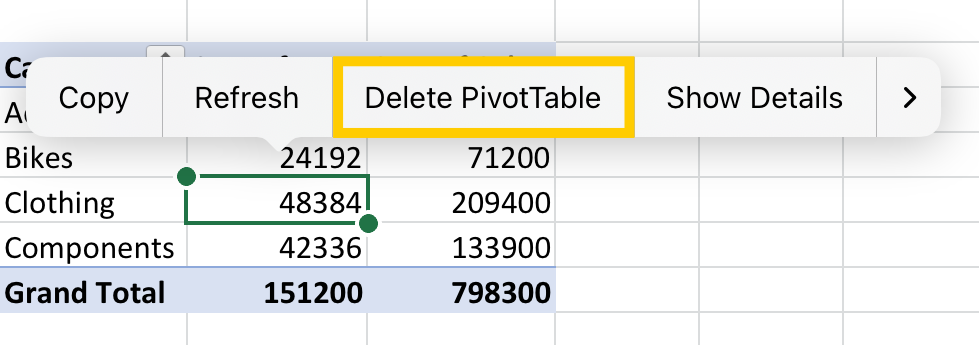
Ако използвате устройство, което не притежава клавиатура, опитайте да премахнете обобщената таблица ето така:
- Изберете произволна клетка в обобщената таблица, за да покажете "Инструменти за обобщена таблица " в лентата.
-
Избор на обобщена таблица Анализиране>Избиране>на цялата обобщена таблица.

- Изберете произволна клетка в обобщената таблица, за да се покаже опцията за изтриване .
Съвет
Ако обобщената таблица е на отделен лист, който няма други данни, които искате да запазите, изтриването на този лист е бърз начин за премахване на обобщената таблица.
Още за използването на обобщени таблици в Excel
- Използване на обобщени таблици и други инструменти за бизнес разузнаване за анализиране на данните
- Създаване на обобщена таблица за анализиране на данни в работен лист
- Създаване на обобщена таблица с външен източник на данни
- Създаване на обобщена таблица за анализиране на данни в няколко таблици
- Видео: Създаване на обобщени таблици





Имате нужда от още помощ?
Винаги можете да попитате експерт в техническата общност за Excel или да получите поддръжка в общностите.