
Обобщените таблици са чудесни за анализ и отчитане на вашите данни. И когато се случи данните ви да бъдат релационни – което означава, че се съхраняват в отделни таблици, които можете да комбинирате заедно с общи стойности – можете да създадете обобщена таблица.
|
|
|---|
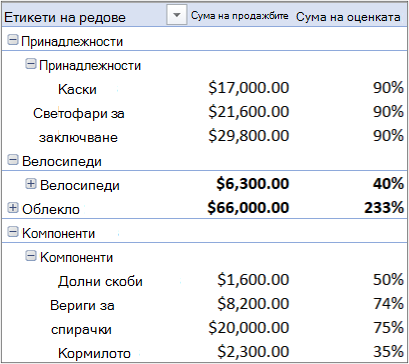
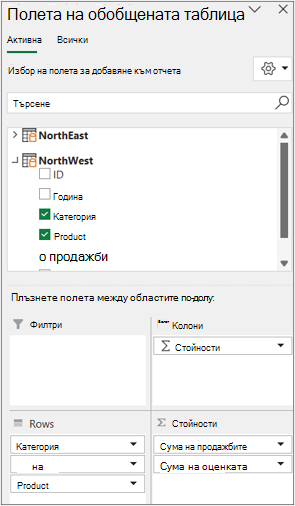
Какво е различното в тази обобщена таблица? Обърнете внимание как списъкът с полетата вдясно показва не една, а множество таблици. Всяка от тези таблици съдържа полета, които можете да комбинирате в една-единствена обобщена таблица, за да разделите данните по различни начини. Не е необходимо ръчно форматиране или подготовка на данните. Можете незабавно да създадете обобщена таблица въз основа на свързани таблици веднага щом импортирате данните.
Създаване на обобщена таблица с няколко таблици
Ето трите основни стъпки, за да вкарате множество таблици в списъка с полета на обобщена таблица:
Стъпка едно: Импортиране на свързани таблици от база данни
Импортирайте от релационна база данни, като например Microsoft SQL Server, Oracle, или Access. Можете да импортирате няколко таблици едновременно:
Свързване към база данни на Oracle
Може да се наложи да инсталирате допълнителен клиентски софтуер. Попитайте своя администратор на бази данни дали се изисква това.
Забележка Не се поддържа в Excel for Mac.
Свързване към база данни на Access
За повече информация вж. "Урок: Импортиране на данни в Excel и създаване на модел на данни за подробности".
Забележка Не се поддържа в Excel for Mac.
Свързване към база данни на IBM DB2
Забележка Не се поддържа в Excel for Mac.
Свързване към база данни на MySQL
Забележка Не се поддържа в Excel for Mac.
Стъпка втора: добавяне на полета в обобщената таблица
Обърнете внимание, че списъкът с полета съдържа множество таблици.
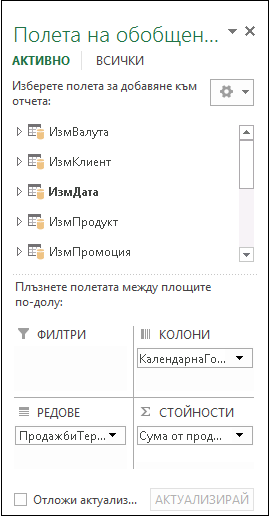
Това са всички таблици, които сте избрали по време на импортирането. Можете да разширите и свиете всяка таблица, за да видите нейните полета. Докато таблиците са свързани, можете да създадете вашата обобщена таблица, като плъзнете полета от всяка таблица в областите СТОЙНОСТИ, РЕДОВЕ или КОЛОНИ. Можете:
- Плъзгайте числови полета в областта СТОЙНОСТИ. Например ако използвате примерна база данни за Adventure Works, можете да плъзнете SalesAmount от таблицата FactInternetSales.
- Плъзгайте полета с дати или територии в областите РЕДОВЕ или КОЛОНИ, за да анализирате продажбите по дата или територия.
Стъпка три: създаване на релации при желание
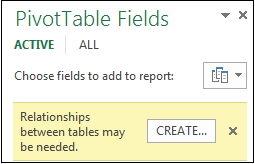
Понякога е необходимо да създадете релация между две таблици, преди да можете да ги използвате в обобщена таблица. Ако получите съобщение, че е необходима релация, щракнете върху Създаване, за да започнете.
Използване на модела на данни за създаване на нова обобщена таблица
Забележка Моделите на данни не се поддържат в Excel за Mac.
Релационните бази данни не са единственият източник на данни, който ви позволява да работите с множество таблици в списъка с полета на обобщена таблица. Можете да използвате таблици от работната си книга или да импортирате информационни канали с данни, които след това да интегрирате с останалите таблици с данни в работната книга. За повече информация вижте "Импортиране на множество таблици от други източници на данни".
За да накарате всички тези несвързани данни да работят заедно, ще трябва да добавите всяка таблица към модела на данни, след което да създадете релации между таблиците чрез използване на съответстващи стойности на полета. За повече информация вижте "Добавяне на данни от работен лист към модел на данни" чрез свързана таблица,"Създаване на релация между две таблици" и"Създаване на релации в изглед на диаграма".
След като създадете модел на данни, можете да използвате тези данни във вашия анализ. Ето как можете да създадете нова обобщена таблица или обобщена диаграма с помощта на модела на данни във вашата работна книга.
Щракнете върху някоя клетка в работния лист.
Изберете "Вмъкване" и след това стрелката надолу под обобщена таблица.

Изберете от външен източник на данни.
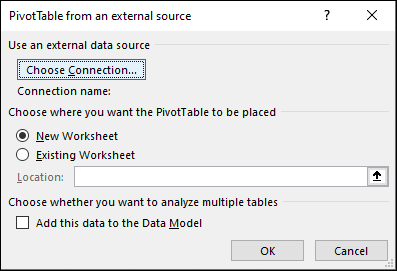
Изберете "Избор на връзка".
В раздела Таблици, в Този модел данни на работна книга изберете Таблици в модела данни на работната книга.
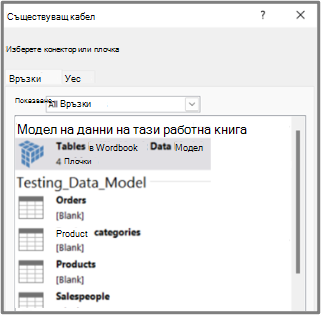
Щракнете върху Отваряне, след което изберете OK, за да се покаже списъкът на полетата, съдържащ всички таблици в модела на данни.
Вж. също
- Стартиране на добавката Power Pivot за Excel
- Създаване на модел на данни в Excel
- Получаване на данни чрез добавката Power Pivot
- Използване на списъка с полета за подреждане на полетата в обобщена таблица
- Създаване на обобщена таблица за анализиране на данни в работен лист
- Създаване на обобщена таблица за анализиране на външни данни
- Създаване на обобщена таблица, свързана с набори данни на Power BI
- Промяна на диапазона на данните на източника за обобщена таблица
- Обновяване на данни в обобщена таблица
- Изтриване на обобщена таблица