
Когато изтривате формула, резултатът от формулата също се изтрива. Ако не искате да изтривате стойността, можете да премахнете само формулата.
Изтриване на формула
- Изберете клетката или диапазона от клетки, съдържащи формулата.
- Натиснете клавиша Delete.
Изтриване на формула, но запазване на резултатите
За да направите това, копирате формулата и след това я поставяте в същата клетка с помощта на опцията за поставяне на стойности.
Изберете клетката или диапазона от клетки, съдържащи формулата.
Ако формулата е формула за масив, трябва първо да изберете всички клетки в диапазона от клетки, който съдържа формулата за масив:- Изберете клетка във формулата за масив.
- В раздела "Начало", в групата "Редактиране" изберете "Търсене" & "Избери", след което изберете "Отиди на".
- Изберете "Специални".
- Избор на текущия масив.
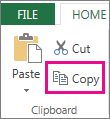
On the Home tab, in the Clipboard group, select Copy
 .
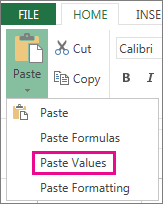
.В раздела " Начало ", в групата "Клипборд " изберете стрелката под изображението
 " и след това изберете "Поставяне на стойности".
Изтриване на формула за масив
За да изтриете формула за масив, трябва да изберете всички клетки в диапазона от клетки, който съдържа формулата за масив. За да направите това:
- Изберете клетка във формулата за масив.
- В раздела "Начало", в групата "Редактиране" изберете "Търсене" & "Избери", след което изберете "Отиди на".
- Изберете "Специални".
- Избор на текущия масив.
- Натиснете DELETE.
Имате нужда от още помощ?
Винаги можете да попитате експерт в техническата общност за Excel или да получите поддръжка в общностите.