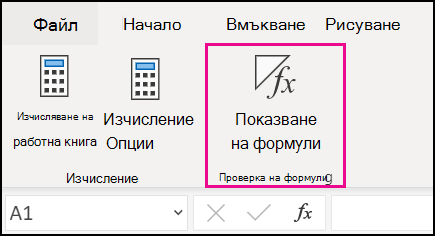
Можете да управлявате показването на формули по следните начини:
Превключване между показване на формули и резултатите от тях от лентата
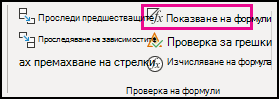
Изберете "Формули" и след това изберете "Показване на формули", за да превключите между показване на формули и резултати.
Превключване между показването на формули и резултатите от тях от клавиатурата
Натиснете CTRL + ' (тежко ударение).
Предотвратяване на показването на формула в лентата за формули
Забележка
Тази процедура също така предотвратява редактирането на клетките, които съдържат формулата.
- Изберете диапазона от клетки, чиито формули искате да скриете. Можете също да изберете несъседни диапазони или целия лист.
- Изберете "Начало",>"Форматиране>", "Клетки".
- В раздела " Защита " изберете квадратчето за отметка "Скрита ".
- Изберете OK.
- Изберете "Преглед>за защита на лист".
- Уверете се, че има отметка в квадратчето Защити работния лист и съдържанието на заключените клетки , и след това изберете OK.
Показване на формули, които преди са били скрити чрез премахване на защитата
Изберете раздела "Преглед" и след това изберете "Премахване на защитата на лист". Ако бутонът "Премахване на защитата на лист" не е наличен, първо изключете функцията "Споделена работна книга ".
Ако не искате формулите да се скриват, когато листът е защитен в бъдеще, щракнете с десния бутон върху клетките и изберете "Форматиране на клетки". В раздела " Защита " изчистете квадратчето за отметка "Скрита ".