
Ако данните, които искате да филтрирате, изискват критерии в множество полета, като например филтриране по няколко условия, които трябва да са изпълнени, или показване на редове, които отговарят на някое от няколко различни условия (като например тип = "Продукти" OR Продавач = "Думанова"), можете да използвате диалоговия прозорец Разширен филтър .
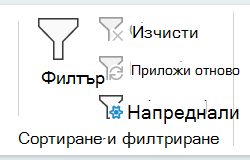
За да отворите диалоговия прозорец Разширени филтри, щракнете върху Разширени данни>.
| Разширен филтър | НАПРИМЕР: |
|---|---|
| Общ преглед на критериите за разширен филтър | |
| Няколко критерия, една колона, някой критерий е изпълнен | Продавач = "Думанова" OR Продавач = "Банков" |
| Няколко критерия, няколко колони, всички критерии са изпълнени | Тип = "Продукти" AND Продажби > 1000 |
| Няколко критерия, няколко колони, някой критерий е изпълнен | Тип = "Продукти" OR Продавач = "Банков" |
| Няколко набора от критерии, една колона във всички набори | (Продажби > 6000 AND Продажби < 6500 ) OR (Продажби < 500) |
| Няколко набора от критерии, няколко колони във всеки набор | (Продавач = "Думанова" AND Продажби >3000) ИЛИ (Продавач = "Димитров" AND Продажби > 1500) |
| Критерии със заместващ символ | Продавач = име с "а" като втора буква |
Общ преглед на критериите за разширен филтър
Разширеният филтър се различава от филтъра по няколко важни характеристики.
- Тя показва диалоговия прозорец Допълнителен филтър вместо менюто "Автофилтър".
- Създавате диапазон на критериите (отделяте клетките над вашите данни), където въвеждате условията за филтриране, след което казвате на диалоговия прозорец "Разширен филтър" да използва този диапазон.
- Разширеният филтър НЕ се актуализира автоматично, когато променяте стойностите на критериите
Забележка
Разширеният филтър остава наличен за сложни сценарии на филтриране, въпреки че по-новите функции като Copilot в Excel вече могат да помогнат на потребителите при анализа на данни и филтрирането чрез заявки на естествен език като алтернативен подход за някои случаи на употреба.
Разбиране на AND срещу OR логиката
| Логически тип | Как да настроите | Пример | Какво намира |
|---|---|---|---|
| И логика (всички критерии трябва да са изпълнени) | Поставяне на критериите в един ред | Въведете = "Продукти" в колона 1 Sales > 1000 in column 2 (и двете на един и същ ред) |
Само редове, където типът Е "Продукти" И Продажбите Са по-големи от 1000 |
| Логика OR (всеки критерий може да е изпълнен) | Поставяне на критерии в различен ред | Ред 1: Тип = "Продукти" Ред 2: Тип = "Месо" (различни редове, една и съща колона) |
Редове, където типът е "Продукти" ИЛИ типът е "месо" (или и двете) |
Примерни данни
Следните примерни данни се използват за всички процедури в тази статия.
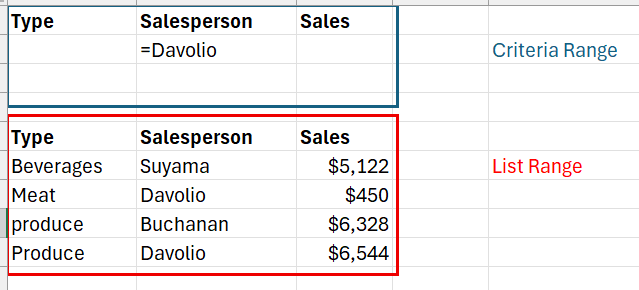
Данните включват три празни реда над диапазона на списъка, които ще се използват като диапазон на критериите (A1:C4), и диапазон на списъка (A6: C10). Диапазонът на критериите има етикети на колоните и включва поне един празен ред между стойностите на критериите и диапазона на списъка.
За да работите с тези данни, изберете ги от таблицата по-долу, копирайте ги и след това ги поставете в клетка A1 на нов работен лист на Excel.
| Тип | Продавач | Продажби |
|---|---|---|
| Напитки | Тодоров | 5122 лв. |
| Месо | Думанова | 450 лв. |
| продукти | Банков | 6328 лв. |
| Продукти | Думанова | 6544 лв. |
В този пример полученият работен лист ще изглежда ето така, където диапазонът на критериите за филтриране е очертан в синьо, а диапазонът на списъка (данните, които искате да филтрирате) е очертан в червено.
Оператори за сравнение
С помощта на операторите по-долу можете да сравнявате две стойности. Резултатът от сравнението е логическата стойност – TRUE или FALSE.
| Оператор за сравнение | Значение | НАПРИМЕР: |
|---|---|---|
| = (знак за равенство) | Е равно на | A1=B1 |
| > (знак "по-голямо") | По-голямо от | A1>B1 |
| < (знак "по-малко") | По-малко от | A1<B1 |
| >= (знак "по-голямо или равно") | По-голямо или равно | A1>=B1 |
| <= (знак "по-малко или равно") | По-малко или равно | A1<=B1 |
| <> (знак за неравенство) | Не е равно на | A1<>B1 |
Използване на знака за равенство за въвеждане на текст или стойност
Тъй като знакът за равенство (=) се използва за указване на формула, когато въвеждате текст или стойност в клетка, Excel изчислява това, което въвеждате; Това обаче може да доведе до неочаквани резултати от филтрирането. За да укажете оператор за равенство за текст или стойност, въведете критериите като израз за низ в съответната клетка в диапазона на критериите:
="=запис"
Където запис е текстът или стойността, които искате да намерите. Например:
| Какво въвеждате в клетката | Какво изчислява и показва Excel |
|---|---|
| ="=Думанова" | =Думанова |
| ="=3000" | =3000 |
Отчитане на разликата между малки и главни букви
Когато филтрирате текстови данни, Excel не прави разлика между главни и малки букви. Можете обаче да използвате формула, за да извършите търсене с отчитане на разликата между главни и малки букви. За пример вижте раздела Критерии със заместващ символ.
Използване на предварително дефинирани имена
Можете да наименувате диапазон Критерии и препратката за диапазона ще се показва автоматично в полето Диапазон на критериите. Можете също да дефинирате името База данни за диапазона на списъка, който трябва да се филтрира, и да дефинирате името Извличане за областта, където искате да поставите редовете, и тези диапазони ще се показват автоматично, съответно в полетата Диапазон на списъка и Копирай в.
Създаване на критерии с помощта на формула
Можете да използвате като ваш критерий изчисляема стойност, която е резултат на формула. Запомнете следните важни правила:
- Формулата трябва да изчислява стойност TRUE или FALSE.
- Тъй като използвате формула, въведете я по нормалния начин, а не въвеждайте израза във вида:
=''=entry'' - Не използвайте етикет на колона за етикети на критериите – или оставете етикетите на критериите празни, или използвайте етикет, който не е етикет на колона от диапазона на списъка (в следващите примери – "Изчисляема средна стойност" и "Точно съвпадение").
Ако използвате във формулата етикет на колона вместо относителна препратка към клетка или име на диапазон, Excel показва стойност за грешка като #NAME? или #VALUE! в клетката, съдържаща критерия. Можете да игнорирате тази грешка, защото тя не засяга начина, по който е филтриран диапазонът на списъка. - Формулата, която използвате за критерии, трябва да използва относителна препратка, за да препрати към съответната клетка в първия ред с данни.
- Всички други препратки във формулата трябва да бъдат абсолютни препратки.
Няколко критерия, една колона, някой критерий е изпълнен
Булева логика: (Продавач = "Думанова" OR Продавач = "Банков")
Използвайте това, когато искате да филтрирате за редове, където една колона съответства на НЯКОЯ от няколко стойности. Ще бъдат показани и двата реда с Думанова, И реда с Димитров.
За да намерите редове, които отговарят на няколко критерия за една колона, въведете критериите непосредствено един под друг в отделни редове на диапазона на критериите. За примера въведете следното в първите два реда на диапазона на критериите:
Тип Продавач Продажби ="=Думанова" ="=Банков" Щракнете върху клетка в диапазона на списъка.
В раздела Данни, в групата Сортиране и филтриране щракнете върху Разширени.
Изберете да филтрирате списъка, на място да скриете редовете, които не отговарят на вашите критерии, или да копирате на друго място и да копирате редовете, които отговарят на вашите критерии, в друга област на работния лист.
В полето Диапазон на критериите въведете препратката за диапазона на критериите, включително етикетите на критериите. За примера въведете $A$1:$C$3.
В примера филтрираният резултат за диапазона на списъка е:
Тип Продавач Продажби Месо Думанова 450 лв. продукти Банков 6328 лв. Продукти Думанова 6544 лв.
Няколко критерия, няколко колони, всички критерии са изпълнени
Булева логика: (Тип = "Продукти" AND Продажби > 1000)
За да намерите редовете, които отговарят на няколко критерия в няколко колони, въведете всички критерии в един и същ ред от диапазона на критериите. За примера въведете:
Тип Продавач Продажби ="=Продукти" >1000 Щракнете върху клетка в диапазона на списъка.
В раздела Данни, в групата Сортиране и филтриране щракнете върху Разширени.
Изберете да филтрирате списъка, на място да скриете редовете, които не отговарят на вашите критерии, или да копирате на друго място и да копирате редовете, които отговарят на вашите критерии, в друга област на работния лист.
В полето Диапазон на критериите въведете препратката за диапазона на критериите, включително етикетите на критериите. За примера въведете $A$1:$C$2.
В примера филтрираният резултат за диапазона на списъка е:
Тип Продавач Продажби продукти Банков 6328 лв. Продукти Думанова 6544 лв.
Няколко критерия, няколко колони, някой критерий е изпълнен
Булева логика: (Тип = "Продукти" OR Продавач = "Банков"
За да намерите редове, които отговарят на няколко критерия в няколко колони, където може да бъде изпълнен само някой от критериите, въведете критериите в различни редове и колони от диапазона на критериите. За примера въведете:
Тип Продавач Продажби ="=Продукти" ="=Банков" Щракнете върху клетка в диапазона на списъка.
В раздела " Данни ", в групата "Сортиране & филтриране " щракнете върху "Разширени".
Изберете да филтрирате списъка, на място да скриете редовете, които не отговарят на вашите критерии, или да копирате на друго място и да копирате редовете, които отговарят на вашите критерии, в друга област на работния лист.
В полето Диапазон на критериите въведете препратката за диапазона на критериите, включително етикетите на критериите. За примера въведете $A$1:$B$3.
В примера филтрираният резултат за диапазона на списъка е:
Тип Продавач Продажби продукти Банков 6328 лв. Продукти Думанова 6544 лв.
Няколко набора от критерии, една колона във всички набори
Булева логика: ( (Продажби > 6000 AND Продажби < 6500) OR (Продажби < 500) )
За да намерите редове, които отговарят на няколко набора от критерии, където всеки набор съдържа критерии за една колона, включете няколко колони с едно и също заглавие. За примера въведете:
Тип Продавач Продажби Продажби >6000 <6500 <500 Щракнете върху клетка в диапазона на списъка. За примера щракнете върху някоя клетка в диапазона на списъка A6:C10.
В раздела Данни, в групата Сортиране и филтриране щракнете върху Разширени.
Изберете да филтрирате списъка, на място да скриете редовете, които не отговарят на вашите критерии, или да копирате на друго място и да копирате редовете, които отговарят на вашите критерии, в друга област на работния лист.
Съвет
Когато копирате филтрирани редове в друго местоположение, можете да зададете кои колони да бъдат включени в операцията за копиране. Преди да филтрирате, копирайте етикетите на колони за колоните, които искате да съществуват на първия ред на областта, където планирате да поставите филтрираните редове. Когато филтрирате, въведете препратка към копираните етикети на колони в полето Копирай в. Копираните редове тогава ще включват само колоните, за които сте копирали етикетите.
В полето Диапазон на критериите въведете препратката за диапазона на критериите, включително етикетите на критериите. За примера въведете $A$1:$D$3.
В примера филтрираният резултат за диапазона на списъка е:
Тип Продавач Продажби Месо Думанова 450 лв. продукти Банков 6328 лв.
Няколко набора от критерии, няколко колони във всеки набор
Булева логика: ( (Продавач = "Думанова" AND Продажби >3000) OR (Продавач = "Димитров" AND Продажби > 1500) )
За да намерите редове, които отговарят на няколко набора от критерии, където всеки набор включва критерии за няколко колони, въведете всеки набор от критерии в отделни колони и редове. За примера въведете:
Тип Продавач Продажби ="=Думанова" >3000 ="=Банков" >1500 Щракнете върху клетка в диапазона на списъка. За примера щракнете върху някоя клетка в диапазона на списъка A6:C10.
В раздела Данни, в групата Сортиране и филтриране щракнете върху Разширени.
Изберете да филтрирате списъка, на място да скриете редовете, които не отговарят на вашите критерии, или да копирате на друго място и да копирате редовете, които отговарят на вашите критерии, в друга област на работния лист.
В полето Диапазон на критериите въведете препратката за диапазона на критериите, включително етикетите на критериите. За примера въведете $A$1:$C$3.
За примера филтрираният резултат за диапазона на списъка ще бъде:
Тип Продавач Продажби продукти Банков 6328 лв. Продукти Думанова 6544 лв.
Критерии със заместващ символ
Булева логика: Продавач = име с "а" като втора буква
За да намерите текстови стойности, в които някои (но не всички) знаци съвпадат, направете едно или повече от следните неща:
Въведете един или повече знаци без знак за равенство (=), за да намерите редове с текстова стойност в колона, която започва с тези знаци. Ако например въведете текста Дум като критерий, Excel намира "Думанова", "Думбар" и "Думков".
Използване на заместващ символ.
Използване За да намерите ? (въпросителен знак) Кой да е единичен знак
Например б?т намира "бит" и "бут"* (звездичка) Произволен брой знаци
Например *рок намира "Срок" и "Барок"~ (тилда), следвана от ?, * или ~ Въпросителен знак, звездичка или тилда
Например fy91~? намира "fy91?"
Вмъкнете поне три празни реда над диапазона на списъка, които да могат да се използват като диапазон на критериите. Диапазонът на критериите трябва да има етикети на колони. Трябва да има поне един празен ред между стойностите на критериите и диапазона на списъка.
В редовете под етикетите на колоните въведете критериите, които искате да бъдат спазени. За примера въведете:
Тип Продавач Продажби ="=Ме*" ="=?а*" Щракнете върху клетка в диапазона на списъка. За примера щракнете върху някоя клетка в диапазона на списъка A6:C10.
В раздела Данни, в групата Сортиране и филтриране щракнете върху Разширени.
Изберете да филтрирате списъка, на място да скриете редовете, които не отговарят на вашите критерии, или да копирате на друго място и да копирате редовете, които отговарят на вашите критерии, в друга област на работния лист.
В полето Диапазон на критериите въведете препратката за диапазона на критериите, включително етикетите на критериите. За примера въведете $A$1:$B$3.
В примера филтрираният резултат за диапазона на списъка е:
Тип Продавач Продажби Напитки Тодоров 5122 лв. Месо Думанова 450 лв. продукти Банков 6328 лв.
Как се премахва или изчиства разширен филтър
След като приложите разширен филтър, може да искате да го премахнете, за да видите отново всички данни. Ето как:
- Щракнете върху някоя клетка във филтрирания диапазон от данни.
- Отиване в раздела " Данни ".
- В групата Сортиране & филтриране щракнете върху Изчисти.
- Всички редове ще бъдат показани отново.
Имате нужда от още помощ?
Винаги можете да попитате експерт в техническата общност за Excel или да получите поддръжка в общностите.