
Когато въвеждате дата или час в дадена клетка, те се появяват с формат на дата или час по подразбиране. Този формат по подразбиране се базира на регионалните настройки на дата и час, които са зададени в Контролен панел, и се променя, когато променяте тези настройки в Контролен панел. Можете да показвате числа в няколко други формата на дата и час, повечето от които не се влияят от настройките на Контролен панел.
В тази статия
- Показване на числа като дати или часове
- Създаване на формат за дата или час по избор
- Съвети за показване на дати или часове
Показване на числа като дати или часове
Можете да форматирате датите и часовете по време на въвеждане. Ако например въведете 2/2 в клетка, Excel автоматично го интерпретира като дата и показва 2 февруари в клетката. Ако това не е, което искате – ако например предпочитате да покажете 2 февруари 2009 г. или 2.2.09 г. в клетката – можете да изберете различен формат на датата в диалоговия прозорец "Форматиране на клетки ", както е обяснено в процедурата по-долу. Аналогично, ако въведете 9:30 a или 9:30 p в клетка, Excel ще го интерпретира като час и ще покаже 9:30 преди обяд или 9:30 PM. Отново можете да персонализирате начина на показване на часа в диалоговия прозорец "Форматиране на клетки ".
В раздела " Начало ", в групата "Число " щракнете върху иконата за стартиране на диалогов прозорец до "Число".
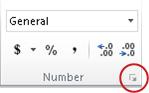
Можете също да натиснете CTRL+1 , за да отворите диалоговия прозорец " Форматиране на клетки ".В списъка " Категория" щракнете върху "Дата " или "Час".
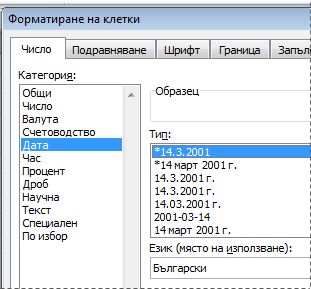
В списъка " Тип " щракнете върху формата на датата или часа, който искате да използвате.
Забележка
Форматите на дати и часове, които започват със звездичка (*), отговарят на промените в регионалните настройки за дата и час, които са зададени в Контролен панел. Форматите без звездичка не се влияят от настройките на контролния панел.
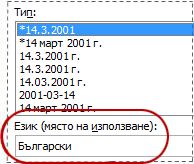
За да покажете дати и часове с формат на други езици, щракнете върху желаната от вас езикова настройка в полето "Езикова променлива (местоположение) ".
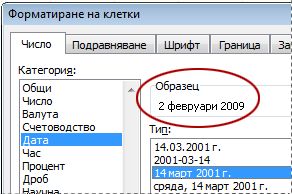
Числото в активната клетка на селекцията в работния лист се появява в полето "Образец ", така че можете да разгледате избраните от вас опции за числово форматиране.
Създаване на формат за дата или час по избор
- В раздела Начало щракнете върху иконата за стартиране на диалогов прозорец до Число.
Можете също да натиснете CTRL+1 , за да отворите диалоговия прозорец " Форматиране на клетки ". - В полето "Категория " щракнете върху "Дата " или "Час" и след това изберете числовия формат, чийто стил е най-близък до този, който искате да създадете. (При създаването на числови формати по избор е по-лесно да започнете от съществуващ формат, а не отначало.)
- В полето "Категория " щракнете върху "По избор". В полето за тип трябва да видите кода на формата, отговарящ на формата за дата или часа, който избрахте в стъпка 3. Вграденият формат на датата или часа не може да бъде променен или изтрит, така че не се безпокойте, че ще го заместите.
- В полето "Тип " направете необходимите промени във формата. Можете да използвате всеки един от кодовете в следните таблици:
Дни, месеци и години
| За да покажете | Използвайте този код |
|---|---|
| Месеци като 1–12 | м |
| Месеци като 01–12 | мм |
| Месеци като янр–дек | ммм |
| Месеци като януари–декември | мммм |
| Месеци като първата буква на месеца | ммммм |
| Дни като 1–31 | д |
| Дни като 01–31 | дд |
| Дни като нд–сб | ддд |
| Дни като неделя–събота | дддд |
| Години като 00–99 | гг |
| Години като 1900–9999 | гггг |
Ако използвате "м" непосредствено след кода "ч" или "чч" или непосредствено преди кода "сс", Excel показва минути, а не месеци.
Часове, минути и секунди
| За да покажете | Използвайте този код |
|---|---|
| Часове като 0–23 | ч |
| Часове като 00–23 | чч |
| Минути като 0–59 | m |
| Минути като 00–59 | mm |
| Секунди като 0–59 | с |
| Секунди като 00–59 | сс |
| Часове като 4 AM | ч AM/PM |
| Време като 4:36 PM | h:mm AM/PM |
| Време като 4:36:03 P | ч:мм:сс A/P |
| Изминало време в часове; Например 25.02 | [h]:mm |
| Изминало време в минути; Например 63:46 | [mm]:ss |
| Изминало време в секунди | [сс] |
| Части от секундата | h:mm:ss.00 |
AM и PM Ако форматът съдържа AM или PM, времето е на базата на 12-часов часовник, където "AM" или "A" показва времето от полунощ до обяд, а "PM" или "P" показва времето от обяд до полунощ. В противен случай времето е на базата на 24-часов часовник. Кодът "m" или "mm" трябва да се появява непосредствено след кода "h" или "hh" или непосредствено преди кода "ss"; В противен случай Excel показва месеца, а не минутите.
Възможно е създаването на числови формати по избор да ви се стори трудно, ако не сте го правили преди това. За повече информация относно начините за създаване на числови формати по избор вж. " Създаване или изтриване на числов формат по избор".
Съвети за показване на дати или часове
- За да използвате бързо формата по подразбиране за дата или час, щракнете върху клетката, която съдържа датата или часа, и след това натиснете CTRL+SHIFT+# или CTRL+SHIFT+@.
- Ако в дадена клетка се показва ##### , след като сте приложили към нея формат за дата или час, вероятно клетката не е достатъчно широка, за да покаже данните. За да увеличите ширината на колоната, щракнете двукратно върху дясната граница на колоната, която съдържа клетките. Това автоматично преоразмерява колоната, така че да побере числото. Можете също да плъзгате дясната граница, докато колоните придобият желания от вас размер.
- Когато опитвате да отмените формат на дата или час с избиране на "Общи " в списъка "Категория", Excel показва числов код. Когато въведете отново дата или час, Excel показва формата на дата или час по подразбиране. За да въведете конкретен формат на дата или час, като например януари 2010 г., можете да го форматирате като текст, избирайки "Текст " в списъка " Категории ".
- За да въведете бързо текущата дата в работния лист, изберете някоя празна клетка и след това натиснете CTRL+; (точка и запетая) и след това натиснете клавиша ENTER, ако е необходимо. За да вмъкнете дата, която ще се актуализира до текущата дата при всяко отваряне на работен лист или преизчисляване на формула, въведете =TODAY() в празна клетка, след което натиснете ENTER.
Имате нужда от още помощ?
Винаги можете да попитате експерт в техническата общност за Excel или да получите поддръжка в общностите.