
| От 31 юли 2025 г. Microsoft Excel за Microsoft 365 вече няма да поддържа типовете данни на организацията. Тези типове данни ще бъдат премахнати от галерията "Типове данни", а съществуващите няма да могат да бъдат обновявани. Тази промяна опростява работата с типовете данни и насърчава използването на по-надеждни и поддържани решения, като свързване към Power BI и използване на добавки по избор на Excel. |
|---|
За да конвертира в тип данни от вашата организация, Excel търси съвпадение между стойностите на клетките и данните на Power BI в типа данни, избран от галерията или екрана. Ако има съвпадение, ще видите икона на тип данни в клетката, която показва, че данните са преобразувани успешно. Ако вместо това видите  знак и се отвори екранът за селектор на данни, Excel има нужда от вашата помощ, за да избере правилния тип данни.
Съвет
В Excel за уеб можете да изберете разделите отдясно  Раздел "Тип данни" или
  Раздел "Помощ" от дясната страна, за да се придвижвате между екраните.
Опитайте!
В екрана Селектор на данни прегледайте резултатите и изберете съвпадащия.
Не виждате резултата, който ви трябва? Опитайте следното:
- Проверете дали текстът е написан правилно.
- Уверете се, че всеки уникален член е в собствена клетка.
- Променете израза в лентата за търсене или изберете "Промяна ", за да видите всички типове данни и да изберете друг.
Съвет
Ако все още не можете да намерите това, което търсите, този тип данни може да не е наличен за вас. Вижте "Достъп до Power BI – актуални таблици в Excel" или "Задаване на актуални таблици в Power BI Desktop". Може да се наложи да се обърнете за помощ към вашия ИТ администратор или собственика на набора от данни на Power BI.
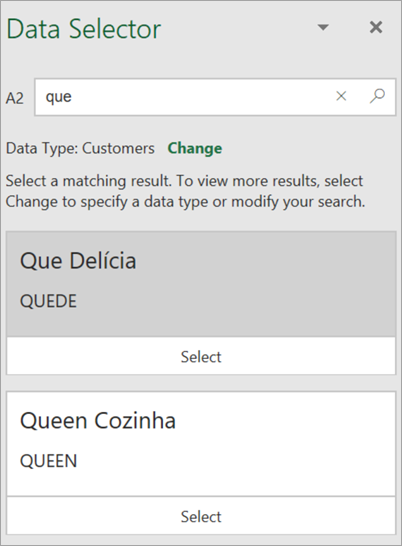
След като изберете резултата, който ви трябва, селекторът на данни ще превключи към следващия резултат, който трябва да бъде идентифициран.
Когато всички стойности на клетки са свързани с тип данни, селекторът на данни ще се затвори и вече можете да разглеждате карти и да вмъквате данни.
Искате още информация?
Достъп до актуалните таблици на Power BI в Excel
Задаване на актуални таблици в Power BI Desktop