
Има много неща, които можете да правите със свързаните типове данни. Независимо дали искате да направите препратка към свързани типове данни във формула, или просто да научите за някои от ограниченията, вижте съдържанието по-долу за повече подробности как да се възползвате максимално от типовете данни в Excel.
Често задавани въпроси
Как да получа достъп до свързани типове данни? Какви са изискванията?
Забележка
Свързаните типове данни са достъпни само за клиенти с много клиенти по целия свят (стандартни акаунти в Microsoft 365).
За достъп до типове данни, които са свързани към външни източници на данни, като например Bing, трябва да отговаряте на изискванията по-долу. За да видите какви типове данни са налични в момента, вижте Какви свързани типове данни са налични в Excel?
За типове данни "Акции" и "География"
Имате активен абонамент за Microsoft 365 или безплатен акаунт в Microsoft.
Добавяне на английски, френски, немски, италиански, испански или португалски език за редактиране към "Предпочитания за езика на Office".
Използвайте актуалното приложение на Excel или Excel за уеб.
Забележка
Ако нямате абонамент за Microsoft 365, можете да използвате тези типове данни само ако сте влезли в Excel за уеб с акаунт в Microsoft.
За типове данни на организация (от Power BI)
- Имате активен абонамент за Microsoft 365 през организация или работодател.
- Имате достъп до актуалните таблици на Power BI, които трябва да бъдат разрешени в Power BI за типовете данни в Excel.
Забележка
За повече информация вж. " Съображения и ограничения" за Power BI. Ако не виждате типовете данни, които ви трябват от Power BI, обърнете се за помощ към своя ИТ администратор.
Получавам съобщение за грешка, когато получа достъп до свързани типове данни
Ако сте отворили работна книга с типове данни или се опитвате да промените или обновите тип данни и получите съобщение за грешка, че не можете да получите достъп до тези типове данни, изпробвайте стъпките по-долу:
- Уверете се, че сте влезли в Excel с акаунта, свързан с вашия абонамент за Microsoft 365.
- Отидете във "Файл > акаунт > " и се уверете, че Excel има най-новите актуализации.
- Проверете, за да сте сигурни, че отговаряте на изискванията за получаване на типове данни.
- Ако все още имате проблеми, опитайте да отворите работната книга в Excel за уеб.
Забележка
Възможно е първоначално да сте отворили работна книга с типове данни във версия на Excel, която поддържа само преглед на свързани данни. Например работната книга съдържа типа данни "Акции", така че все още можете да преглеждате полетата на картата или полетата за достъп. Няма да можете обаче да обновявате или променяте типа данни. За да използвате типовете данни, трябва да сте влезли в Excel за уеб с акаунта, свързан с вашия абонамент.
Какви видове свързани типове данни има?
Има много типове данни по различни теми, но в Excel те са организирани в тематични групи, така че е по-лесно да намерите правилния бутон за конвертиране. За да видите всички налични типове данни и под кой бутон на лентата са, вижте Какви свързани типове данни са налични в Excel?
Свързаните типове данни извличат надеждни данни от онлайн източници, като например Bing. Ако искате да видите типа или източника на конкретен тип данни, можете да изберете иконата на типа данни в клетката, за да отворите картата, и да превъртите до края, за да намерите информация за доставчика и типа на данните.
Как да изпратите обратна връзка за типовете данни
Непрекъснато работим за подобряването на типовете данни в Excel. Ако не можете да намерите резултат, данните са неправилни или липсват или не можете да постигнете задачата си... Бихме искали да знаем! Ще използваме вашата ценна обратна връзка, за да подобрим средата за работа и функцията.
Каква обратна връзка търсим?
- Качество на данните (грешни, неподходящи, непълни и т.н. данни)
- Покритие на данните (липсват данни)
- Вашата среда за работа (използване на типовете данни и данните)
- Предложения и идеи
За качеството на данните за "Борси", "География"
- След като конвертирате в тип данни, изберете иконата на типа данни в клетката, за да отворите картата.
- Превъртете до долния край на картичката и изберете иконата на флаг.
- Попълнете краткото проучване и го подайте. Колкото по-конкретни сте, толкова по-лесно ще е за нас да разберем какъв е проблемът и да го отстраним.
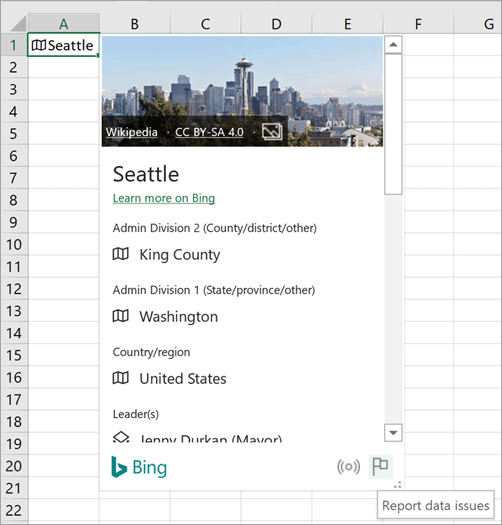
За качеството на данните за типовете данни на организация
- След като конвертирате в тип данни, изберете иконата на типа данни в клетката, за да отворите картата.
- Превъртете до долния край на визитката, за да видите полето "Контакт".
- Свържете се с контакта за набора данни на Power BI във вашата организация.
За обратна връзка за покритието на данните
- След като преобразувате в тип данни, може да получите син въпросителен знак в клетката. Това означава, че сме имали проблеми с намирането или съпоставянето на резултат. Изберете тази икона, ако селекторът на данни още не е отворен.
- в екрана за избор на данни изберете "Обратна връзка".
- Попълнете краткото проучване и го подайте. Колкото по-конкретни сте, толкова по-лесно ще е за нас да разберем какъв е проблемът и да го отстраним.
За обратна връзка или предложения за общия тип данни
Можете също да изпратите обща обратна връзка директно от приложението Excel за цялостната си работа с типовете данни.
- Отидете в раздела >"Обратна връзка" в "Помощ". Вижте "Как да изпратя обратна връзка за Microsoft Office за повече подробности".
- Кажете ни какво ви харесва или не ви харесва или имате предложения за това. Изпратете формуляра с възможно най-много подробности.
Мога ли да прекъсна връзката между клетките?
Да. Премахването на връзката между клетки е начин да премахнете връзка към формула, която препраща към типове данни. Изберете клетка със свързан тип данни и след това натиснете Ctrl+C или Cmd+C на Mac, за да я копирате. Натиснете CTRL+ALT+V или Cmd+Control+V на Mac и след това изберете "Стойности". Това ще постави типа данни в новата клетка и няма да загубите връзката с доставчика на данни.
Ако изпратя работна книга на мой колега или приятел, ще работят ли и за него свързаните типове данни?
Да, но те ще трябва да отговарят на изискванията , за да могат да използват определени типове данни. Ако сте изпратили работната книга на някого, който не отговаря на изискванията, той все още ще може да вижда данните от типовете данни, но няма да може да ги променя или обновява.
Ще работи ли това за други версии на Excel?
В момента само Excel за Microsoft 365 и Excel за уеб поддържат свързани типове данни. Ако отворите тези нови типове данни във версия на Excel, която не ги поддържа, #VALUE! за тези клетки ще се появят. И #NAME? ще се покажат вместо формули, които се обръщат към тези типове данни.
Работи ли манипулаторът за запълване с типовете данни?
Да. Повечето функции на Excel работят с типове данни и ние непрекъснато работим за подобряване на интегрирането. Манипулаторът за запълване работи, когато редове или колони имат един и същ тип данни и попълвате клетки с едно и също поле. Ако в това поле няма данни или липсват, ще получите грешка #FIELD.
Можете също да въведете текст за конвертиране в последната клетка на списък с типове данни, а Excel автоматично ще се опита да съпостави вашия текст, за да го конвертира.
Има ли други известни ограничения?
Някои традиционни функции на Excel може да не функционират добре със свързани типове данни. Ако например създавате обобщена таблица въз основа на информация от типове данни, можете да използвате само информацията, изрично добавена към листа. И използването на тези типове данни с Power Pivot, Power Query или дори някои диаграми може да не работи по очаквания начин.
За кои езици са налични тези типове данни?
В момента някои типове данни са налични само на определени езици. За да осъществите достъп до тях и да ги използвате, можете да добавите език за редактиране към вашите предпочитания за езика на Office.
- Типове данни "Акции" и "География": само за английски, испански, френски, немски, италиански и португалски.
Работим по добавянето на още езици в бъдеще.
Съвети и трикове
Бързи и лесни клавишни комбинации
Отваряне на карта:
Натиснете Ctrl+Shift+F5 за Windows или Cmd+Shift+F5 за Mac.
Добавяне на колона:
Натиснете Alt+Shift+F10 , за да отворите менюто "Вмъкване на данни ". Можете също да натиснете клавиша Ctrl или Cmd . След това използвайте клавишите със стрелки, за да се придвижите до някое поле, и натиснете Enter, за да изберете поле.
Как се обновяват данните
Свързаните типове данни се свързват към онлайн източник на данни. Щом конвертирате текст в свързан тип данни, в работната книга се установява връзка с външни данни. По този начин, ако данните се променят онлайн, можете да ги актуализирате, като ги обновите в Excel.
За да обновите данните, щракнете с десния бутон върху клетка със свързания тип данни и щракнете върху "Обнови типа> данни". Това ще обнови избраната клетка, както и всички други клетки, които имат същия тип данни.
Ако искате да обновите всички свързани типове данни и всички връзки с външни данни, които може да са в работната книга (включително заявки, други връзки с данни и обобщени таблици), щракнете върху"Обнови данните".>
Вмъкване на изображения от карти за типове данни
С картите за типове данни можете да извлечете не само типичните стойности. Някои карти за типове данни, като например тези за типа данни "География", включват изображения, които можете да вмъквате във вашата работна книга. Тези изображения се съдържат в клетката, като всеки текст или число.
- Преобразуване на текст в тип данни чрез избиране на клетка и отиване в раздел >"Данни" Групата> "Типове данни" Автоматично.
- След конвертиране вляво от стойността на клетката ще се появи икона. Изберете я, за да видите картата.
- В картата посочете изображението и ще видите иконата на бутона за добавяне на колона "Вмъкване на данни
 ". Изберете това, за да вмъкнете изображението във вашата работна книга.
 - Изображението ще се мащабира, за да се побере в клетката. За да я преоразмерите, просто уместете реда или колоната така, че да увеличите размера на клетката.
Съвет
За да видите авторството на вмъкнатото изображение, щракнете с десния бутон върху изображението и изберете "Покажи картата".
Премахване на тип данни чрез конвертиране обратно в текст.
Ако не искате дадена клетка повече да бъде свързан тип данни, просто щракнете с десния бутон върху клетката и щракнете върху типа>данни конвертиране в текст. Типът данни се премахва, онлайн връзката се прекъсва, а стойността в клетката се конвертира в текст.
Важно
Ако преобразувате типа данни в текст, всяка колона или формули, които дотогава са извличали стойности от този тип данни, ще покажат #FIELD! грешка.
Писане на формули, които препращат към типове данни
Типовете данни и данните, които вмъквате от тях, могат да се използват във формули и изчисления, точно както другите данни. Възможно е също да пишете формули, които препращат към стойностите на свързаните типове данни, дори ако вашите данни не са в таблица. Как да пишем формули, препращащи към типове данни.
Сортиране и филтриране
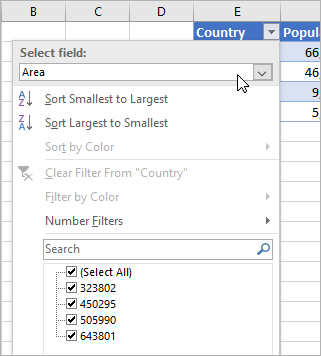
Винаги можете да сортирате и филтрирате данни в Excel с помощта на бутоните за филтриране в заглавията на колоните. (Включване на бутони за филтриране чрез щракване върху "Данни">Филтър.)
Но ето един съвет за клетки с типове данни: Щракнете върху бутона "Филтър" над клетките с икони. След това решете как искате да сортирате или филтрирате. Ако искате да направите това, като използвате показваното име, запазете опцията Показвана стойност избрана под полето Избор. Ако искате да сортирате или филтрирате по друго поле от свързания тип данни, изберете това поле под "Избор на поле".
В този пример сме избрали полето Area. След това Excel използва това като основа за квадратчетата за отметка за филтриране по-долу и показва площите за страните в таблицата. Добре е да знаете още: Excel ще промени менютата за Числов филтър в зависимост от полето, което изберете под Избор на поле.
Повече информация за свързаните типове данни
Типове данни на Excel: "Акции" и "География"