
Да предположим, че вашите формули от електронна таблица съдържат грешки, които сте предвидили и не искате да ги коригирате, но искате да подобрите показването на резултатите. Има няколко начина да скриете стойностите на грешки и индикаторите за грешки в клетките.
Има много причини, поради които формулите могат да връщат грешки. Например делението на 0 не е разрешено и ако въведете формулата =1/0, Excel връща #DIV/0. Стойностите за грешки включват #DIV/0!, #N/A, #NAME?, #NULL!, #NUM!, #REF!, и #VALUE!.
Конвертиране на грешка в нула и използване на формат за скриване на стойността
Можете да скриете стойностите на грешки, като ги преобразувате в число, например 0, и след това приложите условен формат, който скрива стойността
Създаване на примерна грешка
- Отворете празна работна книга или създайте нов работен лист.
- Въведете 3 в клетка B1, въведете 0 в клетка C1, а в клетка A1 въведете формулата =B1/C1.
#DIV/0! в клетка A1. - Изберете A1 и натиснете F2, за да редактирате формулата.
- След знака за равенство (=) въведете IFERROR, последвано от отваряща скоба.
IFERROR( - Преместете курсора в края на формулата.
- Тип ,0) – т. е. запетая, последвана от нула и затваряща скоба.
Формулата =B1/C1 става =IFERROR(B1/C1;0). - Натиснете клавиша Enter, за да завършите формулата.
Съдържанието на клетката сега трябва да показва 0 вместо #DIV! грешка.
Прилагане на условен формат
- Изберете клетката, която съдържа грешката, и в раздела " Начало " изберете "Условно форматиране".
- Изберете ново правило.
- В диалоговия прозорец "Ново правило за форматиране " изберете "Форматиране само на клетки, които съдържат".
- Уверете се, че под Форматиране само на клетки с в първото списъчно поле се показва Стойност на клетката, във второто списъчно поле се показва равно на и след това въведете 0 в текстовото поле вдясно.
- Изберете бутона "Формат".
- Изберете раздела "Число " и след това под "Категория" изберете "По избор".
- В полето за тип въведете ;;; (три знака "точка и запетая") и след това изберете OK. Изберете OK отново.
Числото 0 в клетката изчезва. Това се случва, защото ;;; Форматът по избор кара числата в клетката да не се показват. Обаче действителната стойност (0) остава в клетката.
Скриване на стойности на грешки чрез промяна на цвета на текста в бял
Използвайте следната процедура, за да форматирате клетки, които съдържат грешки, така че текстът в тези клетки да се показва с бял шрифт. Това прави текста за грешка в тези клетки практически невидим.
- Изберете диапазона от клетки, съдържащ стойностите на грешки.
- В раздела Начало изберете стрелката до Условно форматиране и след това изберете Управление на правилата.
Появява се диалоговият прозорец Диспечер на правилата за условно форматиране. -
Изберете ново правило.
Появява се диалоговият прозорец Ново правило за форматиране. - Под "Избор на тип правило" изберете "Форматиране само на клетки, които съдържат".
- Под Редактиране на описанието на правилото, в списъка Форматиране само на клетки с изберете Грешки.
- Изберете "Формат" и след това изберете раздела "Шрифт".
- Изберете стрелката, за да отворите списъка с цветове , и под "Цветове на тема" изберете белия цвят.
Показване на тире, #N/A или NA вместо стойност за грешка
Може да има случаи, когато не искате в клетките да се показват стойности на грешките и предпочитате вместо това да се покаже текстов низ, като например "#N/A", тире или низа "NA". За да направите това, можете да използвайте функциите IFERROR и NA, както показва следният пример.
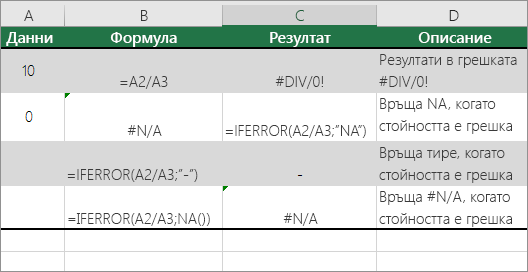
Подробности за функциите
IFERROR Използвайте тази функция, за да определите дали една клетка съдържа грешка и дали резултатите от формулата ще върнат грешка.
NA Използвайте тази функция, за да върнете низа #N/A в клетката. Синтаксисът е =NA().
Скриване на стойности за грешки в отчет с обобщена таблица
Изберете отчета с обобщена таблица.
В раздела "Анализиране на обобщена таблица ", в групата "Обобщена таблица " изберете стрелката до "Опции" и след това изберете "Опции".
Изберете раздела "Оформление & формат " и след това направете едно или няколко от следните неща:
- Промяна на показването на грешки Поставете отметка в квадратчето "При грешни стойности показвай под "Формат". Въведете в полето стойността, която искате да се показва вместо грешките. За да показвате грешките като празни клетки, изтрийте всички знаци от полето.
- Промяна на показването на празни клетки Поставете отметка в квадратчето "За празни клетки показвай ". В полето въведете стойността, която искате да се показва в празните клетки. За да показвате празни клетки, изтрийте всички знаци от полето. За да показвате нули, изчистете отметката от квадратчето.
Скриване на индикатори за грешки в клетките
Ако една клетка съдържа формула, която дава за резултат грешка, в горния ляв ъгъл на клетката се появява триъгълник (индикатор за грешка). Може да потиснете показването на тези индикатори помощта на следната процедура.

Клетка с проблем във формула
- В раздела "Файл" изберете "Опции" и изберете "Формули".
- Под Проверка за грешки изчистете отметката от квадратчето Разреши фонова проверка за грешки.