
Можете да обедините (комбинирате) редове от една таблица с друга, като просто поставите данните в първите празни клетки под целевата таблица. Таблицата ще увеличи размера си, за да включи новите редове. Ако редовете в двете таблици си съвпадат, можете да обедините колоните на една таблица с друга – като ги поставите в първите празни клетки отдясно на таблицата. И в този случай таблицата ще се увеличи, за да побере новите колони.
За по-големи или по-сложни набори от данни можете също да комбинирате таблици, като използвате други инструменти в Excel.
Всъщност обединяването на редове е доста просто, но обединяването на колони може да бъде трудно, ако редовете на една таблица не съответстват на редовете в другата таблица. С помощта на справочна функция, като например VLOOKUP, можете да избегнете някои проблеми с подравняването.
Обединяване на две таблици с помощта на функцията VLOOKUP
В посочения пример по-долу ще видите две таблици, които преди това са имали други имена за нови имена: "Синя" и "Оранжева". В "Синята" таблица всеки ред е ред с информация за една поръчка. Така поръчката с ИД 20050 има два артикула, поръчката с ИД 20051 има един артикул, поръчката с ИД 20052 има три артикула и т.н. Искаме да обединим колоните "ИД на продажби" и "Регион" със "Синята" таблица въз основа на съвпадане на стойностите в колоните на "ИД на поръчка" на "Оранжевата" таблица.

Стойностите на "ИД на поръчка" се повтарят в "Синята" таблица, но стойностите на "ИД на поръчка" в "Оранжевата" таблица са уникални. Ако трябва просто да копираме и поставяме данните от "Оранжевата" таблица, стойностите на "ИД на продажби" и "Регион" за артикула от втори ред на поръчката 20050 няма да съвпадат с един ред, което ще промени стойностите в новите колони в "Синята" таблица.
Ето данните за "Синята таблица", които можете да копирате в празен работен лист. След като я поставите в работния лист, натиснете Ctrl+T, за да я превърнете в таблица, и след това преименувайте таблицата на Excel на "Синя".
| ИД на поръчка | Дата на продажба | ИД на продукт |
|---|---|---|
| 20050 | 2.2.14 | C6077B |
| 20050 | 2.2.14 | C9250LB |
| 20051 | 2.2.14 | M115A |
| 20052 | 3.2.14 | A760G |
| 20052 | 3.2.14 | E3331 |
| 20052 | 3.2.14 | SP1447 |
| 20053 | 3.2.14 | L88M |
| 20054 | 4.2.14 | S1018MM |
| 20055 | 5.2.14 | C6077B |
| 20056 | 6.2.14 | E3331 |
| 20056 | 6.2.14 | D534X |
Ето данните за "Оранжевата" таблица. Копирайте го в същия работен лист. След като ги поставите в работния лист, натиснете Ctrl+T, за да го превърнете в таблица, и след това преименувайте таблицата на "Оранжева".
| ИД на поръчка | ИД на продажби | Регион |
|---|---|---|
| 20050 | 447 | Запад |
| 20051 | 398 | Юг |
| 20052 | 1006 | Север |
| 20053 | 447 | Запад |
| 20054 | 885 | Изток |
| 20055 | 398 | Юг |
| 20056 | 644 | Изток |
| 20057 | 1270 | Изток |
| 20058 | 885 | Изток |
Трябва да се уверим, че стойностите на "ИД на продажби" и "Регион" за всяка поръчка се съгласуват правилно с всяка уникална поръчка. За да направим това, нека поставим заглавията на таблицата "ИД на продажби" и "Регион" в клетките отдясно на "Синята" таблица и да използваме формулите на VLOOKUP, за да получим правилните стойности от "ИД на продажби" и "Регион" в "Оранжевата" таблица.
Ето как:
- Копирайте заглавията "ИД на продажби" и "Регион" в "Оранжевата" таблица (само тези две клетки).
- Поставете заглавията в клетките отдясно на заглавието "ИД на продукт" в "Синята" таблица.
Сега "Синята" таблица е широка пет колони и включва новите колони "ИД на продажби" и "Регион". - В "Синята" таблица, в първата клетка под "ИД на продажби" започнете да въвеждате тази формула:
=VLOOKUP( - В "Синята" таблица изберете първата клетка в колоната "ИД на поръчка", 20050.
Частично завършената формула изглежда така:
Частта [@[Номер на поръчка]] означава "вземи стойността в същия ред от колоната "ИД на поръчка"."
Въведете точка и запетая и изберете цялата "Оранжева" таблица с мишката, така че "Оранжева [#All]" да се добави към формулата. - Въведете друга точка и запетая, 2, друга точка и запетая и 0 – тоест ;2;0
- Натиснете Enter, и завършената формула изглежда така:

Частта "Оранжева [#All]" означава "търси във всички клетки в "Оранжевата" таблица". 2 означава "вземи стойността от втората колона", а 0 означава "върни стойността само ако има съвпадение".
Забележете, че Excel попълни клетките в тази колона чрез формулата VLOOKUP. - Върнете се към стъпка 3, но този път започнете да пишете същата формула в първата клетка под "Регион".
- В стъпка 6 заменете 2 с 3, така че завършената формула да изглежда така:

Има само една разлика между тази формула и първата формула – първата получава стойности от колона 2 на "Оранжевата" таблица, а втората ги получава от колона 3.
Сега ще видите стойности във всяка клетка на новите колони в "Синята таблица". Те съдържат формули на VLOOKUP, но ще показват стойностите. Ще трябва да преобразувате формулите на VLOOKUP в тези клетки в реалните им стойности. - Изберете всички клетки със стойности в колоната "ИД на продажби" и натиснете Ctrl+C, за да ги копирате.
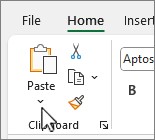
- Изберете стрелката "Начало>" под "Постави".
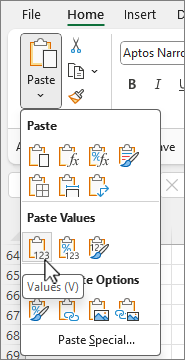
- В галерията на поставяне щракнете върху Постави стойности.
- Изберете всички клетки със стойности в колоната "Регион", копирайте ги и повторете стъпки 10 и 11.
Сега формулите на VLOOKUP в двете колони са заместени със стойности.
Повече информация за таблиците и VLOOKUP
- Преоразмеряване на таблица чрез добавяне на редове и колони
- Използване на структурирани препратки във формули за таблици на Excel
- VLOOKUP: Кога и как да я използвате (курс за обучение)
- Първи стъпки в Copilot в Excel
Имате нужда от още помощ?
Винаги можете да попитате експерт в техническата общност за Excel или да получите поддръжка в общностите.