
Всеки път, когато създавате таблица, Excel присвоява име по подразбиране на таблицата съгласно тази конвенция за именуване: Таблица1, Таблица2, Таблица3 и т.н. За да улесните препращането към таблица, например в работна книга, която съдържа много таблици, можете да наименувате всяка таблица.
Забележка
Екранните снимки в тази статия са направени в Excel 2016. Това, което виждате, може малко да се различава, ако имате различна версия на Excel, но функционалността е същата (освен ако не е упоменато друго).
За да преименувате таблица:
Щракнете върху таблицата.
Отидете на "Инструменти за таблица>", "Свойства>на проектирането>", име на таблицата.
На компютър Mac отидете в раздела >"Таблица", "Име на таблица".Маркирайте името на таблицата и въведете ново име.

Съвет
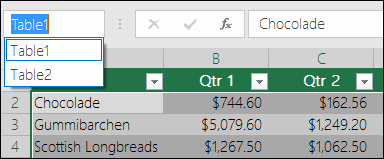
Всички таблици ще се показват в адресната лента, която се появява отляво на лентата за формули. Когато изберете таблица от списъка, Excel автоматично ще премине към тази таблица – дори ако тя е в друг работен лист.
Важни бележки за имената
-
Използвайте валидни знаци – Винаги започвайте името с буква, долна черта (_) или обратно наклонена черта (\). Използвайте букви, цифри, точки и знаци за долна черта за останалата част от името.
Изключения: Не можете да използвате "C", "c", "R" или "r" за името, защото вече са указани като клавишна комбинация за избор на колоната или реда за активната клетка, когато ги въведете в полето "Име" или "Отиди на". - Не използвайте препратки към клетки – Имената не могат да съвпадат с препратки към клетки, например Z$100 или R1C1.
- Не използвайте интервал за разделяне на думите – В името не могат да се използват интервали. Помислете как можете да напишете името без интервали. Или използвайте знак за долна черта (_) или точка (.) като разделите на думите. Примери: ОтделПродажби, Sales_Tax или Първо.Тримесечие.
- Максимум 255 знака—Име на таблица може да съдържа до 255 знака.
- Използвайте уникални имена на таблици – Дублиране на имена не се разрешава. Excel не прави разлика между главни и малки букви в имената, така че ако въведете "Продажби", но вече имате друга таблица с име "ПРОДАЖБИ" в същата работна книга, ще бъдете подканени да изберете неповтарящо се име.
Преименуване на таблица в Excel за уеб
Забележка
Това е една от няколкото бета-функции и в момента е достъпна само за част от участниците в Office Insider . Ще продължим да оптимизираме тези функции през следващите няколко месеца. Когато са готови, ще ги пуснем за всички участници в Office Insider и абонати на Microsoft 365.
- Щракнете върху таблицата.
- В раздела "Структура на таблица " щракнете двукратно върху "Име на таблицата" и след това въведете ново име.
Имате нужда от още помощ?
Винаги можете да попитате експерт в техническата общност за Excel или да получите поддръжка в общностите.
Вж. също
Общ преглед на таблиците на Excel
Създаване и форматиране на таблици
Сумиране на данни в таблица на Excel
Преоразмеряване на таблица чрез добавяне или премахване на редове и колони
Проблеми със съвместимостта в таблици на Excel
Експортиране на таблица на Excel в SharePoint