
Темата описва най-често срещаните причини за поява на грешка #N/A" в резултат от функциите INDEX или MATCH .
Забележка
Ако искате функцията INDEX или MATCH да връща смислена стойност вместо #N/A, използвайте функцията IFERROR и след това вложете функциите INDEX и MATCH в тази функция. Заместването на #N/A с ваша собствена стойност само идентифицира грешката, но не я отстранява. Така че е много важно, преди да използвате IFERROR, да се уверите, че формулата работи правилно, както искате.
Проблем: Няма данни за съвпадение
Когато функцията MATCH не намери търсената стойност в масива, тя връща грешка #N/A.
Ако смятате, че данните присъстват в електронната таблица, но MATCH не може да ги намери, причината може да:
- Клетката съдържа неочаквани знаци или скрити интервали.
- Клетката може да не е форматирана като правилния тип данни. Например клетката има числови стойности, но може да е форматирана като текст.
РЕШЕНИЕ: За да премахнете неочаквани знаци или скрити интервали, използвайте съответно функцията CLEAN или TRIM . Също така проверете дали клетките са форматирани като правилни типове данни.
Използвали сте формула за масив, без да натискате Ctrl+Shift+Enter
Когато използвате масив в INDEX, MATCH или комбинация от тези две функции, е необходимо да натиснете Ctrl+Shift+Enter на клавиатурата. Excel автоматично ще огради формулата във фигурни скоби {}. Ако се опитате да въведете скобите сами, Excel ще покаже формулата като текст.
Забележка
Ако имате текуща версия на Microsoft 365, можете просто да въведете формулата в изходната клетка, след което да натиснете ENTER , за да потвърдите формулата като формула за динамичен масив. В противен случай формулата трябва да се въведе като наследена формула за масив, като първо изберете изходния диапазон, въведете я в изходната клетка и след това натиснете CTRL+SHIFT+ENTER , за да я потвърдите. Excel вмъква фигурни скоби в началото и края на формулата вместо вас. За повече информация за формулите за масиви вижте Указания и примери за формули за масиви.
Проблем: Има несъответствие в типа съвпадение и реда на сортиране на данните
Когато използвате MATCH, трябва да има съгласуваност между стойността в аргумента match_type и реда на сортиране на стойностите в масива за търсене. Ако синтаксисът се отклонява от следващите правила, ще видите грешката #N/A.
- Ако match_type е 1 или не е указано, стойностите в lookup_array трябва да бъдат във възходящ ред. Например -2, -1, 0, 1, 2..., A, B, C..., FALSE, TRUE и много други.
- Ако match_type е -1, стойностите в lookup_array трябва да бъдат в низходящ ред.
В следващия пример функцията MATCH е
=MATCH(40;B2:B10;-1)
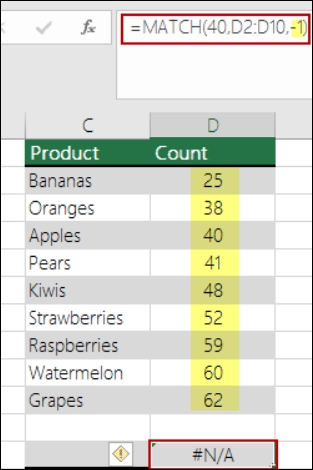
Аргументът match_type в синтаксиса е зададен на -1, което означава, че редът на стойностите в B2:B10 трябва да бъде в низходящ ред, за да работи формулата. Но стойностите са във възходящ ред и това води до грешката #N/A.
РЕШЕНИЕ: Променете аргумента match_type на 1 или сортирайте таблицата в низходящ формат. След това опитайте отново.
Имате нужда от още помощ?
Винаги можете да попитате експерт в техническата общност за Excel или да получите поддръжка в общностите.
Вж. също
Как да използвате функциите за работен лист INDEX и MATCH с няколко критерия в Excel
Общ преглед на формулите в Excel
Начини за избягване на повредени формули
Откриване на грешки във формули