
Ако искате при отпечатване на работен лист на Microsoft Excel да се показват номера на страници, можете да вмъкнете номера на страници в горните или долните колонтитули на страниците на работния лист. Номерата на страниците, които вмъквате, не се показват в работния лист в нормален изглед; те се показват само в изгледа "Оформление на страниците " и на отпечатаните страници.
Забележка
Екранните снимки в тази статия са направени в Excel 2016. Ако имате друга версия, това, което виждате, може да е малко по-различно, но освен ако не е упоменато друго, функциите са същите.
Добавяне на номера на страници в един работен лист
- Изберете работния лист, в който искате да вмъкнете номера на страници.
- В раздела "Вмъкване ", в групата "Текст " изберете "Горен & долен колонтитул".
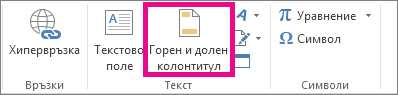
Excel показва работния лист в изгледа "Оформление на страница". Можете също да щракнете върху "Оформление на страниците" в лентата на състоянието, за да покажете този изглед.
 - За да укажете къде да се показва номерът на страницата в горния или долния колонтитул, щракнете в лявото, централното или дясното поле на горния или долния колонтитул. Полето на централния раздел за горния колонтитул е с етикет "Добавяне на горен колонтитул ", а полето за централен раздел за долния колонтитул е с етикет "Добавяне на долен колонтитул". Това показва раздела "Горен & долен колонтитул ".
- В раздела "Горен & долен колонтитул", в групата "Елементи на горен & долен колонтитул" изберете "Номер на страница".
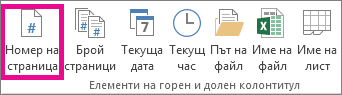
Контейнерът &[Страница] се показва в избрания раздел.
Ако искате да добавите общия брой страници, въведете интервал след &[Страница], въведете думата от, последвана от интервал, а след това в групата Елементи на горен и долен колонтитул щракнете върху Брой страници.
Контейнерът &[Страница] от &[Страници] се показва в избрания раздел. - Изберете някъде извън областта на горния или долния колонтитул, за да покажете настоящите номера на страниците в изгледа "Оформление на страниците ".
- След като приключите работата в изгледа "Оформление на страниците ", в раздела " Изглед ", в групата "Изгледи на работна книга " изберете "Нормален".

Можете също да изберете Normal в лентата на състоянието.
Можете да вмъквате номера на страници за работен лист в изгледа "Оформление на страниците", където можете да ги видите, или пък можете да използвате диалоговия прозорец "Настройка на страниците с оформление> на страница", ако искате да вмъкнете едновременно номера на страници за повече от един работен лист. За другите типове листове, като например листове с диаграма, можете да вмъкнете номера на страници само с помощта на диалоговия прозорец Настройка на страниците.
Добавяне на номера на страници в множество работни листове
Можете да вмъкнете номера на страници в множество работни листове в работната книга, като използвате диалоговия прозорец "Настройка на страниците с оформление> на страница". Ако например работната ви книга съдържа два работни листа, всеки от които е с дължина две страници, първият работен лист ще съдържа две страници, които са номерирани 1 и 2. Вторият работен лист също ще съдържа две страници, номерирани с 1 и 2.
Съвет
За да добавите номера на страници към всички работни листове последователно в дадена работна книга, трябва да промените номера, с който започва всеки един работен лист. За повече информация вж. "Задаване на различен номер за началната страница".
- Изберете работните листове или листовете с диаграми, към които искате да добавите номера на страници.
| За да изберете | Направете това |
|---|---|
| Единствен лист | Изберете раздела на листа.
Ако не виждате желания раздел, щракнете върху бутоните за превъртане на разделите, за да го покажете, а след това щракнете върху раздела. 
|
| Два или повече съседни листа | Изберете раздела за първия лист. После задръжте натиснат клавиша Shift, докато щраквате върху раздела за последния лист, който искате да изберете. |
| Два или повече несъседни листа | Изберете раздела за първия лист. После задръжте натиснат клавиша Ctrl, докато щраквате върху разделите за другите листове, които искате да изберете. |
| Всички листове в работна книга | Щракнете с десния бутон върху раздел на лист и след това щракнете върху "Избери всички листове " в контекстното меню. |
Съвет
Когато са избрани няколко работни листа, групата се появява в заглавната лента на работния лист. За да отмените избора на множество работни листове, изберете някой неизбран работен лист. Ако няма видим неизбран работен лист, щракнете с десния бутон върху раздела на избран работен лист и след това изберете "Разгрупирай листовете".
В раздела " Оформление на страница", в групата "Настройка на страниците " изберете иконата за стартиране на диалоговия прозорец
 до "Настройка на страниците".
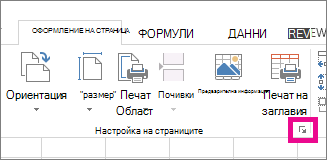
В диалоговия прозорец " Настройка на страниците ", в раздела "Горен/долен колонтитул" изберете "Горен колонтитул по избор " или " Долен колонтитул по избор".
За да укажете къде да се показва номерът на страницата в горния или долния колонтитул, щракнете в полето Ляв раздел, Централен раздел или Десен раздел.
To insert numbers, select the Insert Page Number
 .
.
Контейнерът &[Страница] се показва в избрания раздел.Забележка
- Ако искате да добавите общия брой страници, въведете интервал след &[Страница], въведете думата на, последвана от интервал, и след това изберете бутона "Вмъкване на брой страници

- Контейнерът &[Страница] от &[Страници] се показва в избрания раздел.
- Ако искате да добавите общия брой страници, въведете интервал след &[Страница], въведете думата на, последвана от интервал, и след това изберете бутона "Вмъкване на брой страници
Задаване на различен номер за началната страница
За да номерирате всички страници на работни листове в работната книга последователно, първо добавете номера на страници към всички работни листове в работната книга, след което използвайте следната процедура, за да започнете началната страница за всеки един работен лист с подходящия номер. Ако например работната ви книга съдържа два работни листа, всеки от които ще се отпечатва на две страници, бихте могли да използвате тази процедура, за да започнете номерирането на страниците за втория работен лист с номера 3.
- В раздела " Оформление на страница", в групата "Настройка на страниците " изберете иконата за стартиране на диалоговия прозорец до "Настройка на страниците".
- В раздела Страница, в полето Номер на първата страница въведете номера, който искате да използвате за първата страница.
За да използвате системата за номериране по подразбиране, въведете Автоматично в полето Номер на първата страница.
Промяна на реда, по който се номерират страниците
По подразбиране Excel номерира и отпечатва страници отгоре надолу и после отляво надясно в работния лист, но вие можете да промените посоката, за да номерира и печата страници отляво надясно и после отгоре надолу.
- Изберете работния лист, за който искате да промените реда на номериране.
- В раздела " Оформление на страница", в групата "Настройка на страниците " изберете иконата за стартиране на диалоговия прозорец до "Настройка на страниците".
- В раздела на листа , под "Ред на страниците" изберете "Надолу", след това "Отгоре " или "Отгоре", а след това надолу.
Посоката на всяка опция се показва в полето за визуализиране.
Изтриване на номера на страници
- Изберете работните листове или листовете с диаграми, от които искате да премахнете номерата на страници.
| За да изберете | Направете това |
|---|---|
| Единствен лист | Изберете раздела на листа.
Ако не виждате желания раздел, щракнете върху бутоните за превъртане на разделите, за да го покажете, а след това щракнете върху раздела.
|
| Два или повече съседни листа | Изберете раздела за първия лист. После задръжте натиснат клавиша Shift, докато щраквате върху раздела за последния лист, който искате да изберете. |
| Два или повече несъседни листа | Изберете раздела за първия лист. После задръжте натиснат клавиша Ctrl, докато щраквате върху разделите за другите листове, които искате да изберете. |
| Всички листове в работна книга | Щракнете с десния бутон върху раздел на лист и след това щракнете върху "Избери всички листове " в контекстното меню. |
Съвет
Когато са избрани няколко работни листа, групата се появява в заглавната лента на работния лист. За да отмените избора на множество работни листове, изберете някой неизбран работен лист. Ако няма видим неизбран работен лист, щракнете с десния бутон върху раздела на избран работен лист и след това изберете "Разгрупирай листовете " в контекстното меню.
В раздела " Оформление на страница", в групата "Настройка на страниците " изберете иконата за стартиране на диалоговия прозорец
до "Настройка на страниците".
В раздела "Горен и долен колонтитул ", в падащия списък " Горен или долен колонтитул " изберете (няма).
Забележка
Може да се наложи да превъртите до горния край на списъка, за да изберете (нито един).
Имате нужда от още помощ?
Винаги можете да попитате експерт в техническата общност за Excel или да получите поддръжка в общностите.