Когато трябва да прегледате или управлявате външен източник на данни, си струва да знаете кой е правилният диалогов прозорец за вашите нужди:
- Използвайте диалоговия прозорец " Скорошни източници ", за да покажете често използвани източници на данни, които вече сте импортирали, и като удобен списък за извършване на промени в информацията за връзка на всеки източник на данни.
- Използвайте диалоговия прозорец " Редактиране на разрешения", за да намерите или актуализирате идентификационните данни за източника на данни или да зададете нива на поверителност. За повече информация вж. "Задаване на нива на поверителност".
- Използвайте диалоговия прозорец " Опции за заявки ", за да зададете допълнителни опции за защита на основни заявки към базата данни, сертификати и услуги за удостоверяване. Повишете още повече нивото на безопасност на вашите данни.
Споделяне на данни от работна книга с други хора
Бъдете внимателни, споделяйки работна книга с други хора, които биха искали да обновят данните или да направят промени в нея. В зависимост от това как са настроени идентификационните данни за източника на данни, може да се наложи те да искат достъп до източника на данни, за да се избегнат грешки при обновяване. Освен това, в зависимост от настройката за поверителност, може да не успеят да преглеждат поверителни данни, като например заплати или дати на издаване на проекти. Това е особено важно, когато работите в сътрудничество с работна книга и я променяте. Когато от време на време възникне конфликт на данни, обикновено печели първият човек, който направи промяната. Но ако данните бъдат обновени по-късно, тези промени може да бъдат загубени. За повече информация вижте "Споделяне на външни данни с помощта на ODC файл".
Преглед на последно използвани източници на данни
Excel поддържа списък с последно използваните източници на данни, за да можете да ги намирате и управлявате при нужда.
Направете едно от следните неща:
В Excel Изборна източници на скорошниданни>.
В Редактор на Power Query изберете началната> страница"Скорошни източници".
Появява се диалоговият прозорец "Скорошни източници ".
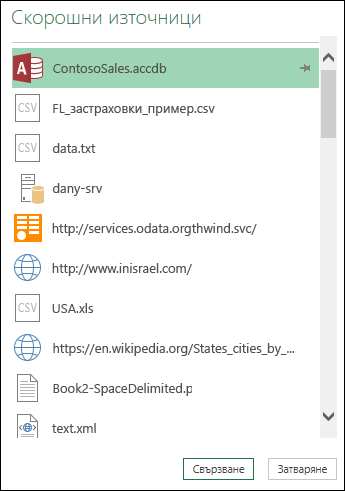
Изберете източник на данни от списъка и след това изберете "Свързване".
Показва се диалоговият прозорец "Навигатор ". Всеки източник на данни има различен набор от опции.
Съвет Щракнете с десния бутон върху източник на данни в списъка, за да изпълнявате допълнителни команди, като например копиране на пътя или управление на въвеждането на ПИН кода.
Управление на идентификационни данни за източника на данни
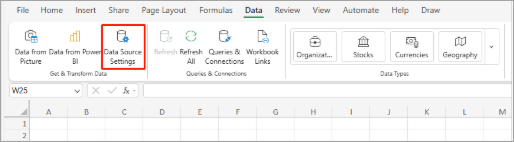
За да покажете диалоговия прозорец " Настройки на източник на данни ", направете едно от следните неща:
В Power Query изберете "Файл>", "Начална>страница", "Настройки за източник на данни".В Excel Изберете "Данни>", "Получаванена настройки на източник на данни>".
Изберете едно от следните:
Източници на данни в текущата работна книга Това е опцията по подразбиране и освен това показва бутона "Смяна на източника " в долната част.Глобални разрешения , за да промените разрешенията за всички ваши работни книги.
Ако има много източници на данни, въведете фраза за търсене в полето " Настройки за търсене на източник на данни " или изберете командата "Сортиране
 отдясно, за да сортирате по име или вид на източника на данни.
За да промените източник на данни, изберете го, изберете източник на данни и след това направете промени в диалоговия прозорец за този източник на данни. Това е същият диалогов прозорец, който виждате, когато импортирате данните за първи път. Всеки вид източник на данни има различен диалогов прозорец.
Съвет За база данни с основна заявка към базата данни (например SQL) можете да видите само SQL командата от този диалогов прозорец. За повече информация как да редактирате SQL командата, вижте "Импортиране на данни от база данни с помощта на основна заявка към базата данни (Power Query)".
С бутона "Изчистване на разрешения"/"Изчистване на всички разрешения" можете да изчистите разрешенията за избрания източник на данни или за всички източници на данни. Бъдете внимателни с тази команда. След изчистването на разрешенията не можете да си ги върнете.
За да покажете диалоговия прозорец " Редактиране на разрешения ", изберете източник на данни от списъка и след това изберете "Редактиране на разрешения".
Под "Идентификационни данни" обърнете внимание, че е идентифициран типът разрешение на източника на данни, например "Анонимен".
За да премахнете разрешението, изберете "Изтрий". Типът разрешение вече е "Не е указан".
За да добавите или промените разрешение, изберете "Редактиране".
В левия екран на диалоговия прозорец (оцветен в зелено) изберете типа идентификационни данни, които искате:
Забележка Паролата не се шифрова при изпращането си. Някои източници на данни не поддържат конкретни типове идентификационни данни.
Анонимно Всеки може да използва източника на данни без никакви идентификационни данни.Windows Въведете потребителското си име и парола за Windows.
Основни Въведете потребителско име и парола.
Web API Въведете ключ, необходим за достъп до уеб източника, което понякога изисква предварителна регистрация.
Организационен акаунт Влезте в своя служебен или учебен акаунт.
Задаване на по-строга защита
За да покажете диалоговия прозорец "Опции за заявки ", направете едно от следните неща:
В Редактор на Power Query изберете Опции за файл>и Настройки>Опции за заявка.В Excel Избор на данни>Опции на заявказа получаване на данни>.
Изберете "Защита " под "ГЛОБАЛНИ " в левия екран.
Направете едно или повече от следните неща в десния екран:
Under Native Database QueriesПоставете отметка или изчистете отметката от "Изисквай одобрение от потребителя" за нови основни заявки към базата данни.Под проверка за анулиране на сертификат Поставете отметка или изчистете отметката от квадратчето за разрешаване на проверка за анулиране на сертификат.
Връзките към HTTPS източник на данни може да са несигурни, ако сертификатът за връзката е компрометиран. Проверката за анулиране гарантира, че сертификати, за които е известно, че са компрометирани, не могат да се използват. Тази проверка може да е неуспешна за самоподписани сертификати или сертификати, използвани за връзки с прокси сървър. Ако на тези сертификати не може да бъде предоставена подходяща точка за разпределение на CRL, тази проверка трябва да бъде забранена. В противен случай тази проверка би трябвало да е разрешена.
Под ниво на предупреждение за уеб предварителен преглед изберете:
Няма Никога не показвайте предупреждение, преди да покажете уеб визуализация.
Умерено Показване на предупреждение преди показване на уеб визуализация, ако URL адресът не е въведен изрично или одобрен като надежден по време на сесията.
Стриктен Винаги показвайте предупреждение преди показване на уеб визуализация.
Под "Одобрени услуги за удостоверяване на ADFS" обърнете внимание на следното:
Когато влезете, понякога получавате подкана да одобрите неизвестни услуги за удостоверяване. Показва се списък с одобрени неизвестни услуги за удостоверяване. Ако изтриете запис от този списък, ще премахнете одобрението и ще получите подкана отново при влизане.
Ако няма одобрен списък, ще видите съобщението: "Не сте одобрили никакви услуги за удостоверяване на този компютър".
Задаване на удостоверяване за Excel Services
За Excel Services използвайте диалоговия прозорец "Настройки за удостоверяване на Excel Services":
- Избиране на заявки за данни> & връзки.
- Изберете раздела "Заявки ", за да покажете заявките в работната книга.
- Щракнете с десния бутон върху желаната заявка и след това изберете "Свойства".
- В диалоговия прозорец " Свойства на заявката " изберете раздела "Дефиниция ".
За повече информация вж. "Настройки за удостоверяване на Excel Services".