
Когато обединявате, обикновено съединявате две заявки, които са или в Excel, или от външен източник на данни. Освен това функцията за обединяване има интуитивен потребителски интерфейс, който ви помага лесно да съединявате две свързани таблици. За пример за обединяване на общите продажби от заявка за подробности за поръчката в таблица с продукти вж. урока "Научете се за комбиниране на няколко източника на данни ".
Внимание
Нивата на поверителност пречат на даден потребител неволно да комбинира данни от няколко източника на данни, които може да са лични или организационни. В зависимост от заявката, потребителят може по невнимание да изпрати данни от източника на лични данни към друг източник на данни, който може да бъде опасен. Power Query анализира всеки източник на данни и го класифицира в определеното ниво на поверителност: публично, организационно и лично. За повече информация относно нивата на поверителност вж. "Задаване на нива на поверителност".
За обединяването на заявки
Заявката за обединяване създава нова заявка от две съществуващи заявки. Един резултат от заявката съдържа всички колони от основната таблица, като една колона служи за единична колона, съдържаща релация към вторична таблица. Свързаната таблица съдържа всички редове, които отговарят на всеки ред от основна таблица въз основа на общата стойност на колона. Операцията Разширяване добавя колони от свързана таблица в основна таблица.
Има два типа операции за обединяване:
- Вградено обединяване Обединявате данни в съществуващата си заявка, докато не постигнете окончателен резултат. Резултатът е нова стъпка в края на текущата заявка.
- Междинно обединяване За всяка операция на обединяване създавате нова заявка.
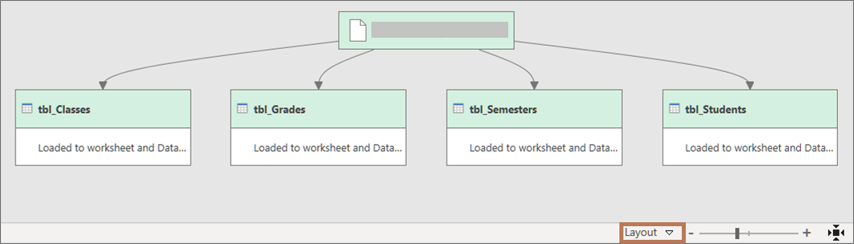
За да видите визуално представяне на релациите в диалоговия прозорец " Зависимости на заявката ", изберете " Преглед>на зависимостите на заявката". В долната част на диалоговия прозорец изберете командата " Оформление ", за да управлявате ориентацията на диаграмата.
Извършване на операция за обединяване
Имате нужда от поне две заявки, които могат да бъдат обединени и които имат поне една или повече колони за съответствие в операция на съединение. Те могат да идват от различни типове външни източници на данни. Следващият пример използва "Продукти" и "Общи продажби".
За да отворите заявка, намерете предварително заредена заявка от Редактор на Power Query, изберете клетка в данните и след това изберете "Редактиране на заявка>". За повече информация вижте "Създаване, зареждане или редактиране на заявка в Excel".
Изберете заявки за домашно>обединяване. Действието по подразбиране е да се направи вградено обединяване. За да направите междинно обединяване, изберете стрелката до командата и след това изберете "Обединяване на заявките като нови".
Появява се диалоговият прозорец "Обединяване ".
Изберете основната таблица от първия падащ списък и след това изберете колона за съединение, като изберете заглавката на колоната.
Изберете свързаната таблица от следващия падащ списък и след това изберете съответстваща колона, като изберете заглавката на колоната.
Уверете се, че избирате същия брой колони, които да съответстват във визуализацията на основната и свързаните или вторичните таблици. Сравняването на колоните се основава на реда на избор във всяка таблица. Съответстващите колони трябва да са от един и същ тип данни, например "Текст " или "Число". Можете също да изберете няколко колони, които да обедините.

След като изберете колони от основната и свързаната таблица, Power Query показва броя на съответствията от горния набор от редове. Това действие проверява дали операцията " Обединяване " е правилна, или трябва да направите промени, за да получите желаните резултати. Можете да изберете различни таблици или колони.
Операцията по подразбиране за съединение е вътрешно съединение, но от падащия списък "Вид на съединението " можете да изберете следните типове операции на съединение:
Вътрешна връзка Включва само съответстващи редове от основната и свързаната таблица.Ляво външно съединение Запазва всички редове от основната таблица и вкарва всички съответстващи редове от свързаната таблица.
Дясно външно съединение Запазва всички редове от свързаната таблица и включва всички съответстващи редове от основната таблица.
Пълен външен Връща в началото на всички редове от основната и свързаната таблица.
Left anti join Включва само редове от основната таблица, за които няма съответстващи редове от свързаната таблица.
Right anti join Включва само редове от свързаната таблица, за които няма съответстващи редове от основната таблица.
Кръстосано съединение Връща декартовото произведение на редовете от двете таблици, като комбинира всеки ред от основната таблица с всеки ред от свързаната таблица.
Ако искате да направите нечетко съвпадение, изберете Използване на нечетко съвпадение, за да извършите обединяването , и изберете от опциите за непълно съвпадение. За повече информация вж. "Създаване на неясно съвпадение".
За да включите само тези редове от основната таблица, които съответстват на свързаната таблица, изберете Включване само на съответстващи редове. В противен случай всички редове от основната таблица се включват в получената заявка.
Изберете OK.
Резултат

Разгъване на колоната на таблицата
След операция на обединяване можете да разгънете колоната " Структурирана таблица ", за да добавите колони от свързаната таблица в основната. След като дадена колона бъде разширена в основната таблица, можете да приложите филтри и други операции по трансформация. За повече информация вж. "Работа със списъчна, записна или структурирана колона в таблица".
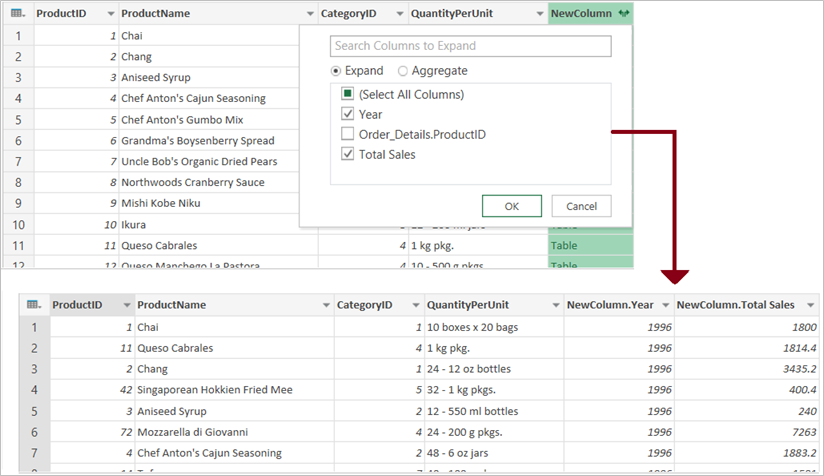
Във визуализацията на данни изберете иконата за разгъване и
 до заглавката на колоната NewColumn.
В падащото поле "Разгъване " изберете или изчистете колоните, за да се покажат желаните резултати. За да агрегирате стойностите в колоната, изберете "Агрегиране".
Може да искате да преименувате новите колони. За повече информация вижте "Преименуване на колона".
Вж. също
Научете как да комбинирате няколко източника на данни
Общ преглед на обединяването на заявки (docs.com)
Ляво външно съединение (docs.com)
Дясно външно съединение (docs.com)
Пълно външно съединение (docs.com)
Вътрешно съединение (docs.com)
Ляво против съединение (docs.com)