
Умножаването и делението в Excel е лесно, но трябва да създадете проста формула, за да го направите. Просто запомнете, че всички формули в Excel започват със знак за равенство (=) и вие можете да използвате лентата за формули, за да ги създадете.
Умножаване на числа
Да речем, че искате да пресметнете от колко бутилки вода имате нужда за конференция с клиенти (общ брой участници × 4 дни × 3 бутилки на ден) или разходите за плащане на пътуване за командировка (общо километри × 0,46). Има няколко начина за умножаване на числа.
Умножаване на числа в клетка
За целта използвайте аритметичния * оператор (звездичка).
Ако например въведете =5*10 в дадена клетка, клетката показва резултата 50.
Умножаване на колона от числа с константа
Да предположим, че искате да умножите всяка една клетка в дадена колона от седем числа на число, което се съдържа в друга клетка. В този пример числото, на което искате да умножите, е 3 и се съдържа в клетка C2.
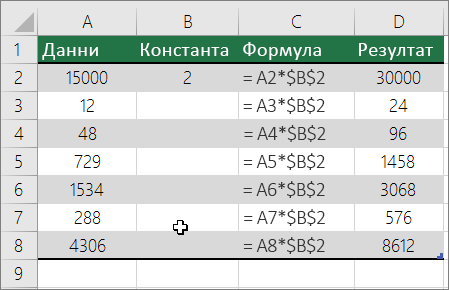
Въведете =A2*$B$2 в нова колона в електронната таблица (в горния пример се използва колона D). Не забравяйте да включите символа $ преди B и преди 2 във формулата, след което натиснете ENTER.
Забележка
Използването на символи $ уведомява Excel, че препратката към B2 е "абсолютна", което означава, че когато копирате формулата в друга клетка, препратката винаги ще е към клетка B2. Ако не използвате символи $ във формулата и плъзнете формулата надолу до клетка B3, Excel ще промени формулата на =A3*C3, което няма да работи, тъй като в B3 няма стойност.
Плъзнете формулата надолу към другите клетки в колоната.
Забележка
В Excel 2016 за Windows клетките се попълват автоматично.
Умножаване на числа в различни клетки с помощта на формула
Можете да използвате функцията PRODUCT , за да умножавате числа, клетки и диапазони.
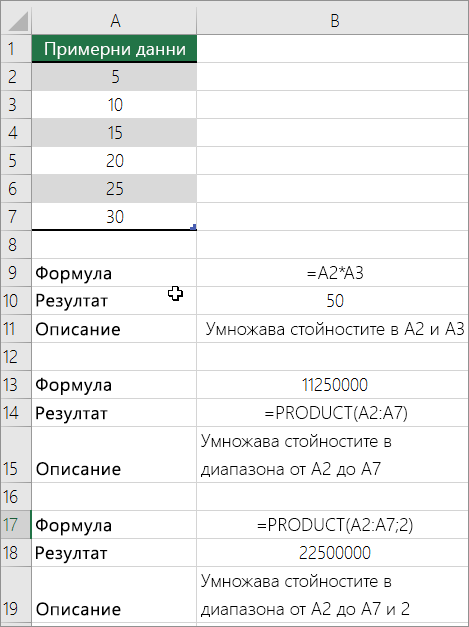 Във функцията PRODUCT може да използвате всяко съчетание, съдържащо до 255 числа или препратки към клетки. Например формулата =PRODUCT(A2,A4:A15,12,E3:E5,150,G4,H4:J6) умножава две единични клетки (A2 и G4), две числа (12 и 150) и три диапазона (A4:A15, E3:E5 и H4:J6).
Деление на числа
Да речем, че искате да разберете за колко работни часа на човек изглежда да приключи даден проект (общ брой часове по проекта ÷ общ брой хора, работещи по проекта) или съотношението километри за литър бензин при вашето последно пътуване (всичко километра ÷ литра). Има няколко начина за делене на числа.
Деление на числа в клетка
За целта използвайте аритметичния оператор / (наклонена черта).
Ако например въведете =10/5 в дадена клетка, клетката показва 2.
Важно
Не забравяйте да въведете знак за равенство (=) в клетката, преди да въведете числата и оператора / ; В противен случай Excel ще изтълкува въведеното от вас като дата. Ако например въведете 7/30, Excel може да покаже 30.07 в клетката. Ако пък въведете 12/36, Excel първо ще преобразува тази стойност в 12/1/1936 и след това ще покаже 12.01 в клетката.
Забележка
В Excel няма функция DIVIDE .
Деление на числа с помощта на препратки към клетка
Вместо да въвеждате числа директно във формула, можете да използвате препратки към клетка, например A2 и A3, за да посочите числото, което искате да делите, и това, с което искате да делите.
Пример:
Примерът може да се разбере по-лесно, ако го копирате в празен работен лист.
Как се копира пример
Създайте празна работна книга или работен лист.
Изберете примера от темата в "Помощ".
Забележка
Не избирайте заглавките на редовете или колоните.

Избиране на пример от помощтаНатиснете CTRL+C.
В работния лист изберете клетката A1 и натиснете CTRL+V.
За да превключвате между показване на резултатите и показване на формулите, които връщат резултатите, натиснете CTRL+' (тежко ударение) или в раздела Формули изберете бутона "Показване на формули ".
| A | B | C | |
|---|---|---|---|
| 1 | Данни | Формула | Описание (резултат) |
| 2 | 15000 | =A2/A3 | Разделя 15 000 на 12 (1250) |
| 3 | 12 |
Деление на колона от числа с константа
Да предположим, че искате да разделите всяка една клетка в дадена колона от седем числа на число, което се съдържа в друга клетка. В този пример числото, на което искате да разделите, е 3 и се съдържа в клетка C2.
| A | B | C | |
|---|---|---|---|
| 1 | Данни | Формула | Константа |
| 2 | 15000 | =A2/$C$2 | 3 |
| 3 | 12 | =A3/$C$2 | |
| 4 | 48 | =A4/$C$2 | |
| 5 | 729 | =A5/$C$2 | |
| 6 | 1534 | =A6/$C$2 | |
| 7 | 288 | =A7/$C$2 | |
| 8 | 4306 | =A8/$C$2 |
- Въведете =A2/$C$2 в клетка B2. Трябва да включите символа $ преди C и преди 2 във формулата.
- Плъзнете формулата в B2 надолу към другите клетки в колона B.
Забележка
Използването на символи $ уведомява Excel, че препратката към C2 е "абсолютна", което означава, че когато копирате формулата в друга клетка, препратката винаги ще е към клетка C2. Ако не използвате символи $ във формулата и плъзнете формулата надолу до клетка B3, Excel ще промени формулата на =A3/C3, което няма да работи, тъй като в C3 няма стойност.
Имате нужда от още помощ?
Винаги можете да попитате експерт в техническата общност за Excel или да получите поддръжка в общностите.
Вж. също
Умножаване на колона от числа с едно и също число