
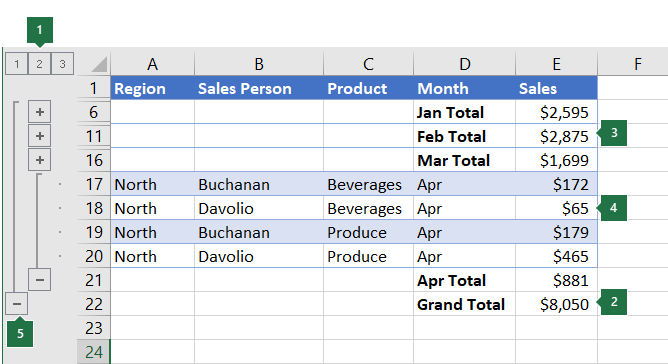
Ако имате списък с данни, който искате да групирате и обобщите, можете да създадете структура с до осем нива. Всяко вътрешно ниво, представено с по-голямо число в символите за структуриране, показва подробни данни за предишното външно ниво, представени с по-малко число в символите за структуриране. Използвайте структура за бързо показване на обобщени редове или колони или за да покажете подробните данни за всяка една група. Можете да създадете структура от редове (както е показано в примера по-долу), структура от колони или структура и от редове, и от колони.
|
|---|
1. За да покажете редовете за дадено ниво,  два три символа за структуриране. два три символа за структуриране.
 и и  на структурата или натиснете ALT+SHIFT+= , за да разгънете, и ALT+SHIFT+- , за да свиете. на структурата или натиснете ALT+SHIFT+= , за да разгънете, и ALT+SHIFT+- , за да свиете. |
Създаване на структура от редове
Уверете се, че всяка колона с данни, която искате да групирате за обобщен отчет, има етикет в първия ред (например "Регион"), че във всяка колона се съдържат сходни данни и че диапазонът, който искате да групирате за обобщение, няма празни редове или колони.
Ако искате, групираните подробни редове могат да имат съответстващ обобщен ред – междинна сума. За да създадете такива, направете едно от следните неща:
-
Вмъкване на редове с помощта на командата "Междинна сума"
Използвайте командата " Междинна сума ", която вмъква функцията SUBTOTAL непосредствено под или над всяка група подробни редове и автоматично създава структурата вместо вас. За повече информация за функцията SUBTOTAL вж. функцията SUBTOTAL. -
Вмъкване на ваши собствени обобщени редове
Вмъкнете свои собствени сумарни редове с формули под или над всяка група от подробни редове. Например под (или над) редовете на данните за продажби за март и април, използвайте SUM функция за формиране на междинна сума на продажбите за тези месеци. Таблицата по-нататък в тази тема показва пример за това.
-
Вмъкване на редове с помощта на командата "Междинна сума"
По подразбиране Excel търси сумарните редове под подробните данни, които обобщават, но е възможно да ги създадете над подробните редове. Ако сте създали сумарните редове под подробностите, преминете към следващата стъпка (стъпка 4). Ако сте създали обобщени редове над подробните редове, отидете на"Структурана данни>" и след това изберете иконата за стартиране на диалогов прозорец.

Отваря се диалоговият прозорец "Настройки".

В диалоговия прозорец "Настройки" изчистете квадратчето за отметка Сумарните редове под подробните данни и след това изберете OK.Структуриране на данните. Направете едно от следните неща:
Автоматично структуриране на данните- Изберете клетка в диапазона от клетки, които искате да структурирате.
- Отидете нагрупата>"Структура>на данни>" и след това изберете "Автоструктуриране".

Ръчно структуриране на данните
Важно
Когато групирате нивата на структуриране ръчно, най-добре е да са показани всички данни , за да избегнете неправилно групиране на редовете.
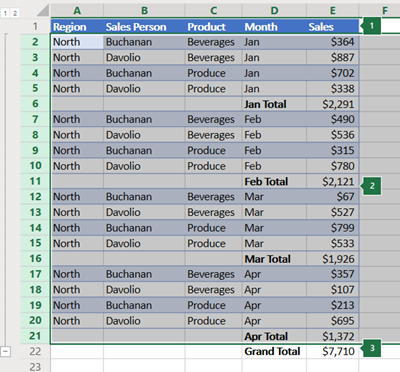
За да структурирате външната група (ниво 1), изберете всички редове, които съдържа външната група (т.е. подробните редове и ако сте ги добавили, техните сумарни редове).

1. Първият ред съдържа етикети и не е избран.
2. Тъй като това е външната група, изберете всички редове с междинните суми и подробните данни.
3. Не избирайте общата сума.Отиване вгрупата"Структура>>на данни>". В диалоговия прозорец "Група" изберете "Редове" и след това OK.
Съвет
Ако изберете целите редове, а не само клетките, Excel автоматично групира по редове – диалоговият прозорец "Група" дори не се отваря.

Структурните символи се появяват покрай групата на екрана.По желание структурирайте вътрешна вложена група – подробните редове за дадена секция от данните.
Забележка
Ако няма нужда да създавате вътрешни групи, преминете направо на стъпка f по-долу.
За всяка вътрешна, вложена група, изберете подробните редове, които са съседни на реда, съдържащ обобщения ред.

1. Можете да създадете няколко групи на всяко вътрешно ниво. Тук две секции вече са групирани на ниво 2.
2. Тази секция е избрана и готова за групиране.
3. Не избирайте сумарния ред за данните, които групирате.Отиване вгрупата"Структура>>на данни>".

В диалоговия прозорец "Група" изберете "Редове" и след това OK. Символите на структурата се появяват покрай групата на екрана.Съвет
Ако изберете целите редове, а не само клетките, Excel автоматично групира по редове – диалоговият прозорец "Група" дори не се отваря.
Продължете да избирате и групирате вътрешните редове, докато създадете всички нива, които искате да има в структурата.
Ако искате да разгрупирате редове, изберете редовете и след това отидете на"Структура>на данни>".>
Можете също да разгрупирате секции от структурата, без да премахвате цялото ниво. Задръжте натиснат клавиша SHIFT, докато избирате " или
" или  " за групата, и след това отидете на"Структура>на данни>" Разгрупиране>и разгрупиране.
Важно
Ако разгрупирате структура, докато подробните данни са скрити, подробните редове може да останат скрити. За да покажете данните, плъзнете през видимите номера на редове, съседни на скритите редове. След това отидете на "Формат на начални>клетки>" и посочете "Скриване & показване", а след това изберете "Покажи редове".
Създаване на структура от колони
Уверете се, че всеки ред с данни, който искате да групирате за обобщен отчет, има етикет в първата колона, че във всеки ред се съдържат сходни данни и че диапазонът няма празни редове или колони.
Вмъкнете ваша собствена обобщена колона с формули непосредствено отдясно или отляво на всяка група подробни колони. Таблицата, описана по-долу в стъпка 4, ви показва пример.
Забележка
За да структурирате данни по колони, трябва да имате обобщени колони, съдържащи формули, които адресират клетки във всяка една от подробните колони за тази група.
Ако обобщената колона е отляво на подробните колони, отидете на"Структура на данни>" и след това изберете иконата за стартиране на диалогов прозорец.
Отваря се диалоговият прозорец "Настройки".
В диалоговия прозорец "Настройки" изчистете квадратчето за отметка Сумарни колони вдясно от детайлните данни, след което изберете OK.За да структурирате данните, направете едно от следните неща:
Автоматично структуриране на данните- Изберете клетка в диапазона.
- Отидете нагрупата>"Структура>на данни>" и след това изберете "Автоструктуриране".
Ръчно структуриране на данните
Важно
Когато групирате ръчно нивата на структуриране, най-добре е да са показани всички данни, за да избегнете неправилно групиране на колони.
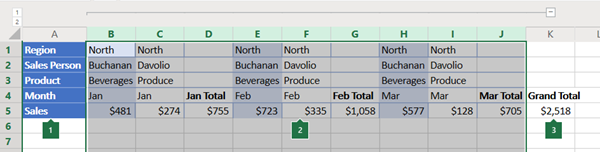
За да структурирате външната група (ниво 1), изберете всички подчинени обобщени колони, както и техните свързани подробни данни.

1. Колона A съдържа етикети.
2. Изберете всички подробни колони и колони с междинни суми. Обърнете внимание, че ако не изберете цели колони, когато изберете Групиране (Група за структура на данни>), се отваря диалоговият прозорец "Група>", който ви предлага да изберете редове или колони.
3. Не избирайте колоната "обща сума".Отиване вгрупата"Структура на данни>".>>
Символът на структура се показва над групата.За да структурирате вътрешна, вложена група от подробни колони (ниво 2 или по-висока), изберете подробните колони, които са съседни на колоната, съдържаща обобщената колона.

1. Можете да създадете няколко групи на всяко вътрешно ниво. Тук две секции вече са групирани на ниво 2.
2. Тези колони са избрани и готови за групиране. Обърнете внимание, че ако не изберете цели колони, когато изберете Групиране (Група за структура на данни>), се отваря диалоговият прозорец "Група>", който ви предлага да изберете редове или колони.
3. Не избирайте обобщената колона за данните, които групирате.Отиване нагрупатаза структура> на данни>.
Символите на структурата се появяват покрай групата на екрана.
Продължете да избирате и групирате вътрешните колони, докато създадете всички нива, които искате да има в структурата.
Ако искате да разгрупирате колони, изберете колоните и след това отидете наРазгрупиране> на структура на данни>.

Можете също да разгрупирате секции от структурата, без да премахвате цялото ниво. Задръжте натиснат клавиша SHIFT, докато избирате " или " за групата, и след това отидете на"Разгрупиране> на структура на данни>".
Ако разгрупирате структура, докато подробните данни са скрити, подробните колони могат да останат скрити. За да покажете данните, плъзнете през видимите номера на колоните, съседни на скритите колони. Отидете на"Форматна начални>клетки>", посочете "Скрий" & "Покажи" и след това изберете "Покажи колони".
Показване и скриване на структурирани данни
Ако не виждате символите за структура
, и , отидете на "Разширени> опции за файла>" и под секцията "Покажи опциите за този работен лист" отметнете квадратчето "Показвай символите за структуриране, ако е приложена структура" и след това изберете OK.Направете едно или няколко от следните неща:
-
Показване или скриване на подробните данни за група
За да покажете подробните данни в група, изберете бутона " " за групата или натиснете ALT+SHIFT+=. - За да скриете подробните данни за група, изберете бутона за групата или натиснете ALT+SHIFT+-.
-
Разгъване или свиване на цялата структура до определено ниво
В структурни символа изберете желания от вас номер на ниво. Подробните данни за по-ниските нива се скриват.
Ако например една структура има четири нива, можете да скриете четвъртото ниво и да покажете останалите, като изберете .
. -
Показване или скриване на всички подробни данни от структурата
За да покажете всички подробни данни, изберете най-ниското ниво в символа на структурата. Например ако има три нива, изберете . - За да скриете всички подробни данни, изберете

-
Показване или скриване на подробните данни за група
Персонализиране на структура със стилове
За структурирани редове Microsoft Excel използва стилове, като RowLevel_1 и RowLevel_2. За структурираните колони Excel използва стилове като ColLevel_1 и ColLevel_2. Тези стилове използват получер, курсивен и други текстови формати, за да откроят обобщените редове и колони в данните. Като променяте начина, по който е дефиниран всеки от тези стилове, можете да приложите различни формати за текст и клетка, за да персонализирате облика на вашата структура. Можете да приложите стил към структура или когато създавате структурата, или след създаването й.
Направете едно или няколко от следните неща:
Автоматично прилагане на стил към нови обобщени редове или колони
-
Отидете на "Структурана данни>" и след това изберете иконата за стартиране на диалогов прозорец.
Отваря се диалоговият прозорец "Настройки".
- Изберете квадратчето Автоматично прилагане на стиловете.
Прилагане на стил към съществуващ обобщен ред или колона
- Изберете клетките, към които искате да приложите стил.
-
Отидете на "Структурана данни>" и след това изберете иконата за стартиране на диалогов прозорец.
Отваря се диалоговият прозорец "Настройки".
- Изберете квадратчето за отметка Автоматични стилове и след това изберете Прилагане на стилове.

Можете също да използвате автоформатиране, за да форматирате структурирани данни.
Копиране на структурирани данни
- Ако не виждате символите на структура , и , отидете на"Разширени>опции за файла>" и след това под секцията "Покажи опциите за този работен лист" отметнете квадратчето "Показвай символите за структуриране, ако е приложена структура".
- Използвайте символите на , и , за да скриете подробните данни, които не искате да се копират.
За повече информация вижте раздела Показване и скриване на структурирани данни. - Изберете диапазона на обобщените редове.
- Отидете на "Начало>за редактиране>","Търсене" & "Изберете", след което изберете "Специален избор на клетки".
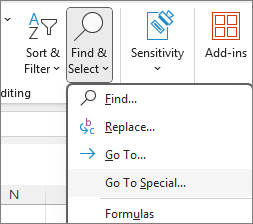
- Избиране на само видимите клетки.
- Изберете OK и след това копирайте данните.
Скриване или премахване на структура
Забележка
Когато скривате или премахвате структура, не се изтриват никакви данни.
Скриване на структура
- Отидете на"Разширени опции >за файла>" и след това под секцията "Покажи опциите за този работен лист" изчистете отметката от квадратчето "Показвай символите за структуриране, ако е приложена структура".
Премахване на структура
Щракнете върху работния лист.
Отидете на"Структура>на данни>", "Разгрупирайте" и след това изберете "Изчисти структурата".

Важно
Ако премахвате структура докато подробните данни са скрити, подробните редове или колони могат да останат скрити. За да покажете данните, плъзнете през видимите номера на редовете или колоните, съседни на скритите редове и колони. Отидете на"Форматна начални>клетки",> посочете "Скриване & показване" и след това изберете "Покажи редове" или "Покажи колони".
Създаване на обобщен отчет с диаграма
Представете си, че искате да създадете обобщен отчет за вашите данни, който показва само общи суми, придружен от диаграма на тези общи суми. В общия случай можете да направите следното:
Създаване на обобщен отчет
- Структуриране на данните ви.
За повече информация вижте секциите Създаване на структура от редове или Създаване на структура от колони. - Скрийте подробностите, като изберете символите на структурата и , за да покажете само общите суми, както е показано в следния пример за структура на ред:

- За повече информация вижте раздела Показване и скриване на структурирани данни.
- Структуриране на данните ви.
Изчертаване на обобщения отчет
- Изберете обобщените данни, които искате да начертаете.
Например, ако искате да изобразите само сумите за Димитров и Думанова, но не и общите суми, изберете клетките от A1 до C19, както е показано в горния пример. - Изберете "Вмъкване>на диаграми",>"Препоръчвани диаграми", след което изберете раздела " Всички диаграми " и изберете типа на диаграмата.
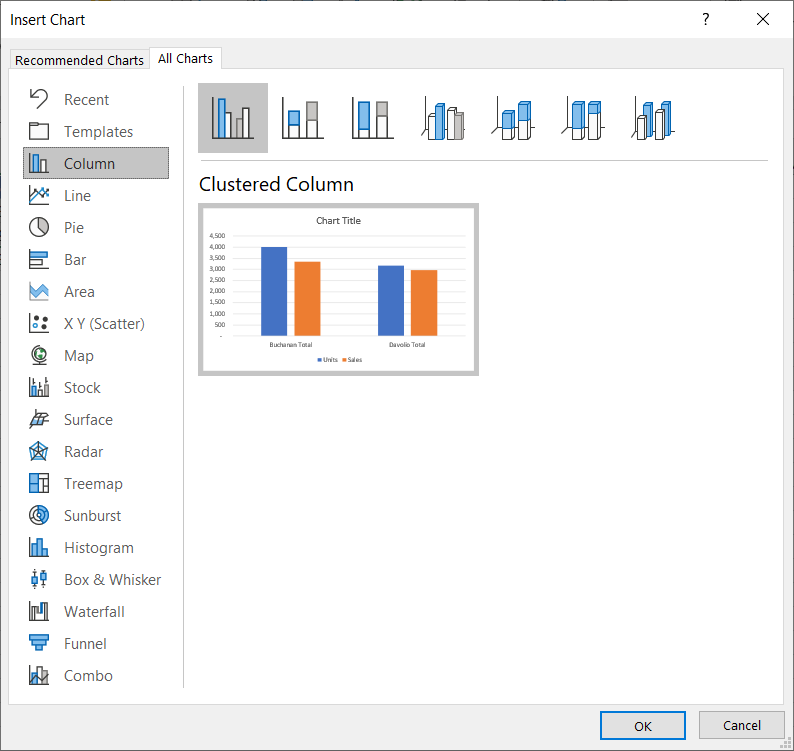
Например ако изберете опцията "Колона с клъстери", диаграмата ви ще изглежда така:

Ако покажете или скриете подробностите в структурирания списък от данни, диаграмата също се актуализира, за да покаже или скрие данните.
- Изберете обобщените данни, които искате да начертаете.
Имате нужда от още помощ?
Винаги можете да попитате експерт в техническата общност за Excel или да получите поддръжка в общностите.