Можете да помогнете за подобряване на четливостта на работния лист, като приложите различни типове форматиране. Можете например да приложите граници и оцветяване, за да дефинирате клетките в работния лист.
Как?

|
Прилагане на граници на клетки
- Изберете клетката или диапазона от клетки, към които искате да добавите граница. За да изберете бързо целия работен лист, щракнете върху бутона "Избери всички ".

- В раздела "Начало", в групата "Шрифт" щракнете върху стрелката до
 "Граници" и след това щракнете върху желания стил на граница. "Граници" и след това щракнете върху желания стил на граница.
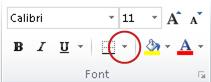
Съвет:Бутонът "Граници " показва последно използвания стил на граница. Можете да щракнете върху бутона "Граници " (не стрелката), за да приложите този стил. |

|
Промяна на цвета и подравняването на текста
- Изберете клетката или диапазона от клетки, които съдържат (или ще съдържат) текста, който искате да форматирате. Можете също да изберете една или повече части от текста в клетка и да приложите различни цветове на текста към тези раздели.
- За да промените цвета на текста в избраните клетки, в раздела "Начало", в групата "Шрифт" щракнете върху стрелката до
 "Цвят на шрифта" и след това под "Цветове на тема" или "Standard Colors" щракнете върху цвета, който искате да използвате. За да приложите цвят, различен от наличните цветове на тема и стандартни цветове, щракнете върху "Още цветове" и след това задайте цвета, който искате да използвате, в раздела Standard или раздела "По избор" на диалоговия прозорец "Цветове". "Цвят на шрифта" и след това под "Цветове на тема" или "Standard Colors" щракнете върху цвета, който искате да използвате. За да приложите цвят, различен от наличните цветове на тема и стандартни цветове, щракнете върху "Още цветове" и след това задайте цвета, който искате да използвате, в раздела Standard или раздела "По избор" на диалоговия прозорец "Цветове". - За да промените подравняването на текста в избраните клетки, в раздела " Начало ", в групата "Подравняване " щракнете върху желаната опция за подравняване.
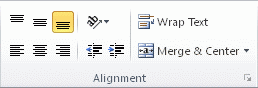
Например за да промените хоризонталното подравняване на съдържанието на клетка, щракнете върху "Подравняване на текста отляво , Центрирано , Центрирано , или "Подравни текста отдясно , или "Подравни текста отдясно . .
|

|
Прилагане на оцветяване на клетки
- Изберете клетката или диапазона от клетки, към които искате да приложите оцветяване на клетки.
- В раздела "Начало", в групата "Шрифт" щракнете върху стрелката до изображението на бутона "Цвят на запълване
 след това под "Цветове на тема" или "Standard Цветове" щракнете върху желания цвят. след това под "Цветове на тема" или "Standard Цветове" щракнете върху желания цвят.
|
Следващи стъпки
За повече информация и подробни инструкции за форматирането на работен лист вижте следните теми:
Имате нужда от още помощ?
Винаги можете да попитате експерт в техническата общност за Excel или да получите поддръжка в общностите.
