
Можете да преобразувате съдържанието на клетка, която съдържа формула, така че изчисляемата стойност да замества формулата. Ако искате да фиксирате само част от формула, можете да заместите само частта, която не искате да преизчислявате. Заместването на формула с нейния резултат може да бъде полезно, ако в работната книга има много или сложни формули и вие искате да подобрите производителността чрез създаване на статични данни.
Можете да преобразувате формули в техните стойности или поотделно по клетка, или да преобразувате цял диапазон наведнъж.
Важно
Трябва да разгледате въздействието на заместването на формула с резултатите от нея, особено ако формулите препращат към други клетки, които съдържат формули. Добра идея е да направите копие на работната книга, преди да заместите формула с резултатите от нея.
Тази статия не разглежда опциите и методите за изчисления. За да разберете как да включите или изключите автоматичното преизчисляване за работен лист, вижте "Промяна на преизчисляването, итерацията или точността на формула".
Заместване на формули с техните изчислени стойности
Когато заместите формули с техните стойности, Excel окончателно премахва формулите. Ако случайно заместите формула със стойност и искате да възстановите формулата, изберете бутона "Отмени " веднага след като въведете или поставите стойността.
Изберете клетката или диапазона от клетки, съдържащи формулите.
Ако формулата е формула за масив, изберете диапазона, съдържащ формулата за масив.
Как да изберете диапазон, съдържащ формулата за масив- Изберете клетка във формулата за масив.
- В раздела "Начало", в групата "Редактиране" изберете "Търсене" & "Избери", след което изберете "Отиди на".
- Изберете "Специални".
- Избор на текущия масив.
 .
.Изберете бутона Постави
 .
.Изберете стрелката до изображението на бутона "Опции за поставяне
 " и след това изберете "Само стойности".
Примерът по-долу показва формула в клетка D2, която умножава клетки A2, B2 и отстъпка, получена от C2, за да изчисли сумата на фактурата за продажба. За да копирате действителната стойност вместо формулата от клетката в друг работен лист или работна книга, можете да преобразувате формулата от нейната клетка в нейната стойност, като направите следното:
- Натиснете F2, за да редактирате клетката.
- Натиснете F9 и след това натиснете ENTER.

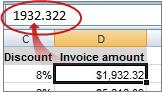
След като конвертирате клетката от формула в стойност, в лентата за формули стойността се показва като 1932,322. Забележете, че 1932,322 е действителната изчислена стойност, а 1932,32 е стойността, показана в клетката във валутен формат.
Съвет
Когато редактирате клетка, която съдържа формула, можете да натиснете F9, за да заместите окончателно формулата с изчислената й стойност.
Заместване на част от формула с нейната изчислена стойност
В някои случаи може да искате да заместите само част от формула с нейната изчислена стойност. Искате например да заключите стойността, която се използва като първоначална вноска за заем за кола. Тази първоначална вноска е изчислена въз основа на процент от годишния доход на кредитополучателя. За момента тази сума на дохода няма да се промени, така че искате да заключите първоначалната вноска във формула, която изчислява вноска на базата на различни суми на заема.
Когато заместите част от формула с нейната стойност, тази част от формулата не може да бъде възстановена.
- Изберете клетката, съдържаща формулата.
- In the formula
 , изберете частта от формулата, която искате да заместите с нейната изчислена стойност. Когато изберете частта от формулата, която искате да заместите, уверете се, че включвате целия операнд. Ако например избирате функция, трябва да изберете цялото име на функция, отварящата скоба, аргументите и затварящата кръгла скоба.
 - За да изчислите избраната част, натиснете F9.
- За да заместите избраната част от формулата с нейната изчислена стойност, натиснете клавиша ENTER.
Имате нужда от още помощ?
Винаги можете да попитате експерт в техническата общност за Excel или да получите поддръжка в общностите.