
Условното форматиране бързо маркира важна информация в електронна таблица. Но понякога вградените правила за форматиране не отиват достатъчно далеч. Добавянето на ваша собствена формула в условно форматиране му дава по-голяма сила да ви помогне да направите неща, които вградените правила не могат.
Да предположим например, че проследявате рождените дни на вашите дентални пациенти, за да видите кои предстоят, и след това ги маркирате като получили поздрав "Честит рожден ден" от вас.
В този работен лист виждате исканата информация с помощта на условно форматиране, управлявано от две правила, всяко от които съдържа формула. Първото правило, в колона A, форматира бъдещи рождени дати, а правилото в колона C форматира клетките след въвеждане на "Y", посочвайки, че е изпратен поздрав за рожден ден.
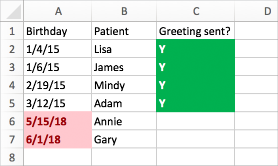
За да създадете първото правило:
- Изберете клетките от A2 до A7. Направете го, като плъзнете от A2 до A7.
- В раздела ''Начало'' щракнете върху ''Условно форматиране>''
- В полето "Стил" щракнете върху "Класически".
- В класическия прозорец щракнете, за да изберете "Само форматиране на стойности, класирани отгоре" или "най-отдолу", и го променете на "Използвайте формула, за да определите кои клетки да форматирате".
- В следващото поле въведете формулата: =A2>TODAY()
Във формулата използвате функцията TODAY, за да видите дали датите в колона A са по-големи от днешната (в бъдещето). Ако е така, клетките се форматират. - В полето Форматиране с щракнете върху Потребителски формат.
- В диалоговия прозорец Форматиране на клетки щракнете върху раздела Шрифт.
- В полето Цвят изберете Червен. В полето за стил на шрифта изберете получер.
- Щракайте върху OK, докато диалоговите прозорци се затворят.
Форматирането е приложено към колона A.
За да създадете второто правило:
- Изберете клетките от C2 до C7.
- В раздела ''Начало'' щракнете върху ''Условно форматиране>''
- В полето "Стил" щракнете върху "Класически".
- В класическия прозорец щракнете, за да изберете "Форматиране само на стойности, класирани отгоре" или "отдолу", и го променете на "Използвайте формула, за да определите кои клетки да форматирате".
- В следващото поле въведете формулата: =C2="Y"
Формулата пробва дали клетките в колона C съдържат "Y" (кавичките, които ограждат Y съобщават на Excel, че това е текст). Ако е така, клетките се форматират. - В полето Форматиране с щракнете върху Потребителски формат.
- В горната част щракнете върху раздела "Шрифт ".
- В полето Цвят изберете Бял. В полето Шрифтов стил изберете Получер.
- В горната част щракнете върху раздела "Запълване" и след това за фонов цвят изберете "Зелен".
- Щракайте върху OK, докато диалоговите прозорци се затворят.
Форматирането е приложено към колона C.
Пробвайте
В примерите по-горе използвахме много прости формули за условно форматиране. Експериментирайте сами и използвайте други формули, които познавате.
Ето още един пример, ако искате да преминете на следващото ниво. Въведете следната таблица с данни във вашата работна книга. Започнете от клетка A1. След това изберете клетките D2: D11 и създайте ново правило за условно форматиране, което използва следната формула:
=COUNTIF($D$2:$D$11;D2)>1
Когато създадете правилото, се уверете, че се прилага за клетки D2:D11. Задайте формат на цвят да се прилага на клетките, които отговарят на критерия (с други думи, има повече от един екземпляр на град в колоната D – Сиатъл и Спокан).
| Собствено | Фамилно | Телефон | Град |
|---|---|---|---|
| Диляна | Алексиева | 555-1213 | Сиатъл |
| Костадин | Белишки | 555-1214 | Портланд |
| Петър | Банков | 555-1215 | Спокан |
| Ивайло | Главчовски | 555-1216 | Едмъндс |
| Теодор | Тодоров | 555-1217 | Атланта |
| Вяра | Калнъкова | 555-1218 | Спокан |
| Борислав | Димитров | 555-1219 | Чарлстън |
| Мартин | Банков | 555-1220 | Йънгстаун |
| Христина | Христозова | 555-1221 | Сиатъл |
| Надежда | Маринова | 555-1222 | Сан Франциско |