
След като начертаете вашите географски данни в Power Map, можете да използвате екрана за слой , за да промените облика и поведението на данните на картата. По подразбиране Power Map показва колонна диаграма, но вместо това можете да покажете мехурчеста диаграма, регионална диаграма или топлинна карта .
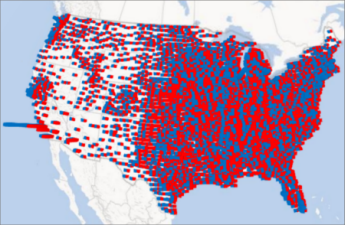
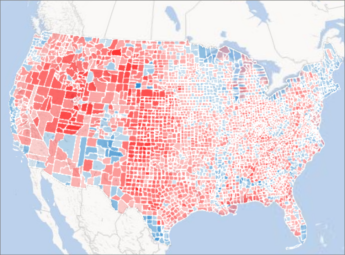
Ето пример за регионална диаграма, която показва предпочитанията за гласуване по окръзи за основните политически партии в САЩ. Колкото по-наситен е червеният или синият цвят, толкова по-голям е процентът, с който дадена партия води в изборите.
Ето как можете да промените начина, по който данните се визуализират:
Ако не виждате прозореца на задачите, щракнете върху "Екран за начален> слой".
Под География поставете отметки в квадратчетата на полетата, които искате да покажете на картата.
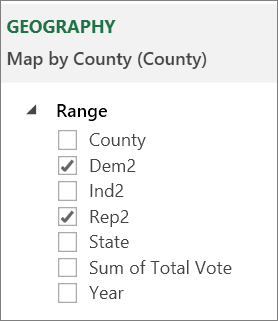
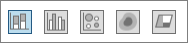
В този списък ще се показват различни полета за различните данни.Ако Power Map не показва диаграмата, която искате, можете да я промените. Изберете диаграмата да е Колонна с наслагване, Колонна с клъстери, Мехурчеста, Топлинна карта или Регионална.
Забележка
- Когато прилагате топлинна карта, полето за височина се променя в поле за стойност . Можете да промените начина на агрегиране на полетата за стойности, като щракнете върху стрелката в полето за стойност и изберете функцията, която искате. Обикновено се прилага "Сума " по подразбиране, но можете да изберете "Средно", "Брой", "Максимум", "Минимум" или "Няма". Можете също да премахнете поле за стойност от полето "Стойност ".
- Ако плъзнете дадено поле в полето " Категория " и оставите полето "Височина " празно, Power Map автоматично добавя това поле към полето за височина и начертава визуализация, която представя броя за всяка категория.
- Вместо да плъзгате полета в полетата Височина и Категория, можете просто да отметнете квадратчетата на полетата. Power Map поставя тези полета в съответното поле.