
Microsoft Excel може да пренася текста така че той се показва на няколко реда в клетка. Можете да форматирате клетката така, че текстът автоматично да преминава на следващ ред, или да въвеждате ръчно нов ред.
Автоматично преминаване на текста на следващ ред
Изберете точно тези клетки в работния лист, които искате да форматирате.
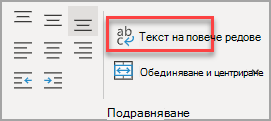
В раздела " Начало ", в групата "Подравняване " изберете "Текст на повече редове".
Забележка
- Данните в клетката се пренасят в клетката според ширината на колоната, така че ако промените ширината на колоната, пренасянето на данните става автоматично.
- Ако текстът на следващите редове не се вижда, вероятно клетката е с определена височина или текстът е в диапазон от клетки, които са обединени.
Настройване на височината на ред, за да се вижда целият текст на много редове
Изберете клетката или диапазона от клетки, за които искате да настроите височината на реда.
В раздела "Начало", в групата "Клетки" изберете "Формат".
Под Размер на клетка направете едно от следните неща:
За да зададете автоматична настройка на височината на реда, изберете "Автопобиране на височината на реда".
За да зададете височина на ред, изберете "Височина на ред" и след това въведете желаната височина на ред в полето "Височина на ред ".
Съвет
Можете също да плъзнете долната граница на реда до височината, която показа целия текст на много редове.
Въвеждане на нов ред
За да започнете нов ред текст в коя да е конкретна точка на клетка:
Щракнете двукратно върху клетката, в която искате да въведете нов ред.
Съвет
Можете също да изберете клетката и след това да натиснете F2.
В клетката изберете мястото, където искате да преминете на нов ред, и натиснете Alt+Enter.
Имате нужда от още помощ?
Винаги можете да попитате експерт в техническата общност за Excel или да получите поддръжка в общностите.