
Преглед на предишни версии на файл
Ако файлът се съхранява в OneDrive или SharePoint в Microsoft 365, можете да се върнете към предишна версия на файла. Това е изключително важно, ако е направена грешка, имате проблеми със злонамерен софтуер или вирус или просто предпочитате предишна версия. Това е важно и когато работите съвместно с други хора и някой прави промени, които не искате във файла.
Средата за работа с хронологията на версиите е сходна във всички приложения.
Важно
Историята на версиите в Microsoft 365 работи само за файлове, съхранени в OneDrive или SharePoint в Microsoft 365. За повече информация вж. "Записване на документ в OneDrive".
Изберете раздела за версията на приложенията на Microsoft 365, която използвате в момента, за да видите инструкции, които съответстват на вашите приложения.
Научете как хронологията на версиите ви помага да видите какви промени са направени във файл, да сравните различни версии или да възстановите версията, която искате:
Отворете файла, който искате да прегледате.
Щракнете върху заглавието на файла и изберете "Хронология на версиите".
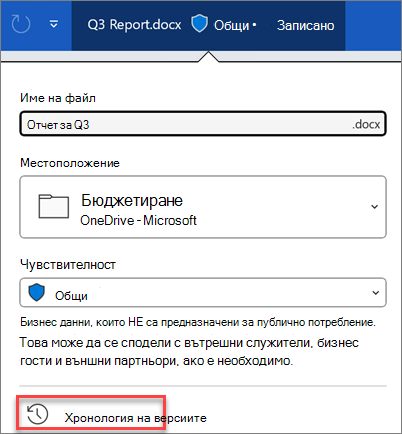
Изберете версия, за да я отворите в отделен прозорец.
Ако искате да възстановите предишна версия, която сте отваряли, изберете Възстановяване.
Важно
Ако вашата среда за работа изглежда различно, изберете един от разделите по-горе, за да изпробвате инструкциите за друга версия.
Забележка
Ако влезете с личен акаунт в Microsoft, можете да извлечете последните 25 версии. Ако влезете със служебен или учебен акаунт, броят на версиите ще зависи от конфигурацията на библиотеката ви.
SharePoint в версии на Microsoft 365
Ако работите в SharePoint в среда на Microsoft 365, имате някои мощни инструменти за създаване на версии на ваше разположение. SharePoint в библиотеките на Microsoft 365 предлагат проследяване на версии, споделяне и съхранение в кошчето, когато изтриете нещо. За повече информация относно създаването на версии в SharePoint в Microsoft 365 вижте:
Как работи създаването на версии в списък или библиотека на SharePoint
Възстановяване на предишна версия на елемент или файл в SharePoint
Разрешаване и конфигуриране на версии за списък или библиотека