
Управлението на правата за достъп до информация (IRM) ви помага да предотвратите неправомерно използване на поверителна информация от неупълномощени потребители. Функцията за разрешения по избор ви позволява да изберете кой може да преглежда, редактира или напълно да управлява даден файл. Ако вашата организация е разрешила етикети за чувствителност, може да се наложи определяне на разрешения по избор при прилагането на определени етикети за чувствителност.
Забележка
- Разрешенията за IRM се различават от разрешенията на SharePoint. Когато прилагате разрешения по избор към файл, съхранен в SharePoint, се уверете, че потребителите, на които давате разрешения на IRM, също имат разрешения на SharePoint за достъп до файла. За да научите повече за разрешенията в SharePoint, вижте "Споделяне на файлове или папки на SharePoint"
Преглед на съдържание с разрешения по избор
За да прегледате съдържание, което има разрешения по избор, просто отворете документа в съответното приложение на M365.
Първият път, когато се опитате да отворите документ с ограничени разрешения, трябва да се свържете със сървър за лицензиране, за да проверите своите идентификационни данни и да получите лиценз за използване. Лицензът за използване задава нивото на достъп, които имате за даден файл. Този процес се изисква за всеки файл, който е с ограничено разрешение. Ако нямате разрешение за преглед на файла, ще получите грешка за отказ на достъп при опит да го отворите.
Прилагане на разрешения по избор
В момента прилагането на разрешения по избор се поддържа в Microsoft 365 за Windows, Mac и уеб. Все още можете да преглеждате съдържание с разрешения по избор на мобилни платформи, но не можете да преглеждате или променяте разрешенията.
Ограничаване на разрешението за съдържанието във файлове
Диалоговият прозорец за разрешения по избор ще се отвори, когато се приложи етикет за чувствителност, който изисква разрешения по избор.
За да приложите разрешения по избор без етикет за чувствителност, изберете "Информация>за файл>" Защита на документ>Ограничаване на достъпаи ограничен достъп>.
Забележка
Ако вашата организация е разрешила етикети за чувствителност, ще трябва да изберете етикет за чувствителност, за да ограничите разрешенията.
За да приложите ограничения на база потребител или група, въведете име или имейл адрес, за да потърсите и изберете потребителя или групата.
За да приложите ограничения на база на организация, въведете знака @, последван от домейна.
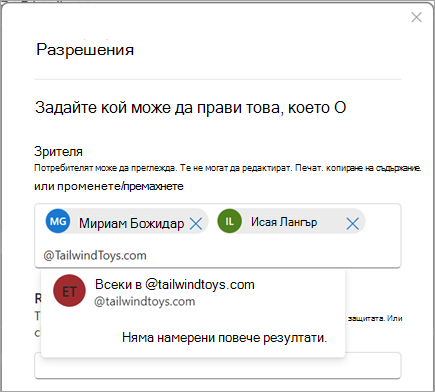
Важни съображения при даване на разрешения по домейн
Ако зададете домейн, на който да дадете разрешения, вие предоставяте тези разрешения на всички акаунти в тази организация.
Това означава, че ако тази организация има други имена на домейни в своя Microsoft Entra ID, тези разрешения се разширяват и за тези потребители. Ако например Tailwind Toys притежава и домейна за contosogames.com в своето Microsoft Entra ID тогава всички потребители на contosogames.com също ще получат разрешенията, предоставени на tailwindtoys.com потребители.
Това се отнася и за поддомейните. Предоставянето на разрешения на sales.tailwindtoys.com също предоставя тези разрешения на всички други акаунти в tailwindtoys.com, както и на всички други домейни, които може да имат в Microsoft Entra ID.
Задаване кой какво може да прави с файла
Нивата на разрешение са предварително определени групи от права за използване, които дават на потребителите различни разрешения във файла. Четирите нива на разрешение, налични в M365 за Windows, са:
- Визуализатор: Потребителят може да преглежда, но не може да редактира, отпечатва, копира съдържание или да променя/премахва защита.
- Ограничен редактор: Потребителят може да преглежда и редактира, но не може да отпечатва, копира съдържание или да променя/премахва защита.
- Редактор: Потребителят може да преглежда, редактира, отпечатва и копира съдържание, но не може да променя/премахва защитата.
- Собственик: Потребителят има пълен контрол върху файла, включително възможността да променя/премахва защитата.
Задаване на още опции
Можете по желание да зададете допълнителни настройки, когато прилагате разрешения по избор.
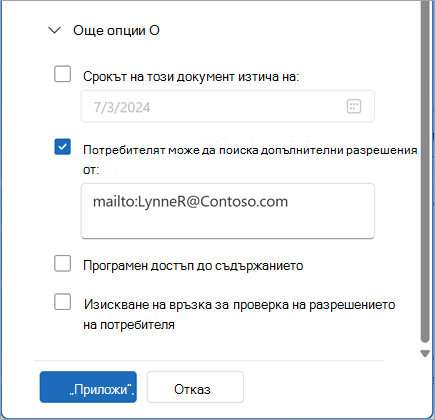
Задаване на дата на изтичане на срока
Можете да укажете дата, на която срокът на разрешенията, които давате, трябва да изтече.
- В секцията " Още опции " на диалоговия прозорец "Разрешения " поставете отметка в квадратчето "Срокът на този документ изтича на".
- Използвайте извличането на дата, за да изберете дата на изтичане на срока. Обърнете внимание, че избраната дата трябва да бъде в бъдещето.
Искане на допълнителни разрешения
Когато потребител отвори файл, за който няма пълни разрешения, му се предлага опцията да се свърже със собственика на файла, за да поиска допълнителни разрешения. По подразбиране основният собственик на файла е контактът за това искане. Можете да изберете да дефинирате друго лице за контакт за искане на допълнителни разрешения.
Забележка
Потребителите могат да променят разрешенията за файл само ако са собственик
Програмен достъп до съдържанието
По подразбиране съдържанието на файлове, защитено с дефинирани от потребителя разрешения, не може да бъде достъпно програмно. За да разрешите програмен достъп до съдържанието на файла, изберете съдържанието на Access програмно в секцията "Още опции " на диалоговия прозорец "Разрешения ".
Изисква се връзка за проверка на разрешенията на потребителя
Първия път, когато потребител отвори файл с ограничени разрешения в M365 за Windows или Mac, лиценз за използване на файла се дава на потребителя от сървъра за лицензиране. Лицензът за използване е сертификат, който съдържа правата за използване на файла на потребителя, както и ключа за шифроване, използван за шифроване на файла. След като бъде предоставен, лицензът за използване е валиден за 30 дни или до датата на валидност по избор, което от двете настъпи първо. През този период потребителят не се удостоверява отново или упълномощава повторно за достъп до файла от същото устройство. Това означава, че дори ако разрешението на потребителя за файла е променено или премахнато, той все още ще има достъп до файла, докато не изтече предоставеният по-рано лиценз за използване.
За да изисквате разрешение на потребителя за файла да бъде проверяван при всяко отваряне на файла, изберете "Изискване на връзка за потвърждаване на разрешението на потребителя " в секцията "Още опции " на диалоговия прозорец "Разрешения ".
Какво прави IRM
Управлението на правата за достъп до информация (IRM) спомага за следното:
- Забраняване на упълномощен потребител да редактира, копира или отпечатва ограничено съдържание
- Защита на съдържанието независимо къде се изпраща, и налагане на организационни правила, които управляват използването и споделянето на съдържание в рамките на организацията
- Осигуряване на изтичане на срока на файла, така че съдържанието на файла повече да не може да бъде преглеждано след определено време
- Предотвратяване на програмен достъп до съдържанието на файла
IRM не може да пречи ограничено съдържание да бъде:
- Копирано чрез софтуер за заснемане на екрана от друг производител
- Цифрово заснето, ръчно копирано или напечатано от упълномощен потребител
- Изтрито или повредено от злонамерен софтуер