
В горната част на вашите приложения на Microsoft 365 в Windows ще намерите полето за търсене на Microsoft. Този мощен инструмент ви помага да намирате бързо това, което търсите – от текст и команди до помощ и др. Нека да разгледаме какво може да направи той за вас.
Съвет
Ако сте собственик на малка фирма, който търси повече информация как да настроите Microsoft 365, посетете помощта за малки фирми & обучение.
Бързо стартиране
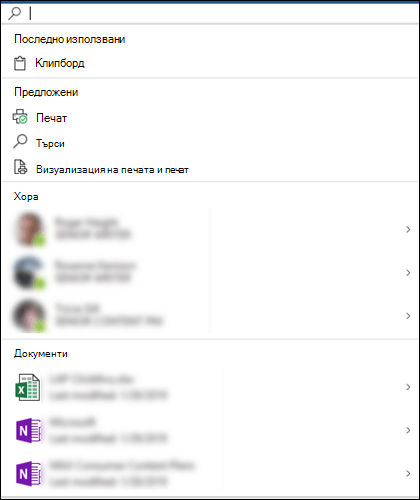
Изберете полето на Microsoft Search или натиснете ALT+Q. Преди дори да въведете нещо,  " Търсенето припомня наскоро използвани команди и предлага други действия, които може да искате да предприемете в зависимост от това, което изглежда, че правите. Виждате също хората, с които често си сътрудничите, и файловете, по които сте работили наскоро.
Намиране на помощни статии
Ако имате нужда от помощ при изпълнението на дадена задача, просто въведете въпроса си в полето за ". Изберете "Получаване на помощ" в списъка с резултати и Microsoft Search ще ви препоръча свързани статии за поддръжка.
Сътрудничество с колеги
Работите по файл, който очаква въвеждане на данни от колега? Въведете името му в полето за търсене на Microsoft, за да видите списък със съвпадащи имена във вашата организация. Изберете лицето, с което искате да работите. След това можете лесно да споделите файла с тях или просто да отворите визитката му за повече информация.
Достъп до свързани файлове
Искате да прегледате или да използвате повторно съдържание от свързан документ, презентация или работна книга? Започнете да въвеждате името на файла в полето за търсене, и ще започне да се показва списък с вероятно най-добре съвпадащите файлове. В резултатите от търсенето ще се показват само файлове, които имате разрешение да виждате. Изберете произволен файл, за да прегледате или копирате съдържанието му, за да го използвате в текущата си работа.
Освен това, ако не намерите файла, който търсите, изберете "Още резултати от търсенето" и вижте допълнителни файлове, които съвпадат, в раздела Files на прозореца за търсене.
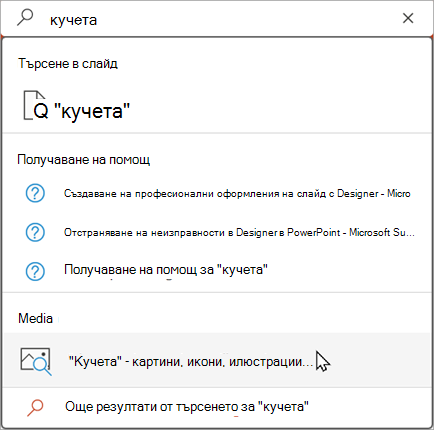
Както при бързото търсене, в тези резултати ще се показват само файловете, които имате разрешение да виждате.
Съвет
Ако файлът, който търсите, е наистина картина от интернет, изберете раздела " Мултимедия ", за да видите галерия с картини, които отговарят на вашата заявка. По подразбиране резултатите са филтрирани само до картини с лиценз Creative Commons.
Незабавни дефиниции на думи
Търсите бърза дефиниция? Въведете думата в полето на Microsoft Search, изберете я от резултатите с дефиницията и Bing отваря панела за търсене , за да ви каже какво означава.
Преоразмеряване на полето за търсене
Ако полето Microsoft Search заема твърде много място, можете да го свиете само до икона с лупа. В раздела "Файл " изберете "Опции " и " Свиване на полето на Microsoft Search по подразбиране".
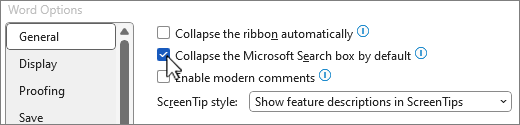
Докато полето за търсене е свито, все още имате достъп до него, като изберете " за търсене от дясната страна на заглавната лента или като натиснете ALT+Q.