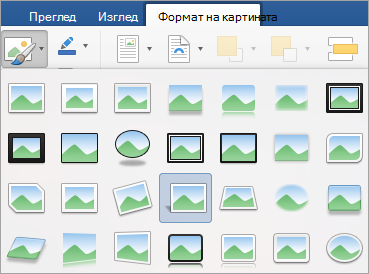
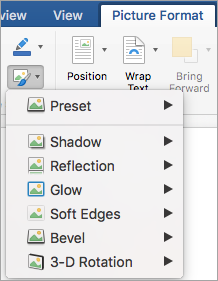
Можете да подобрите своята картина, като добавите към нея ефекти – например сенки, отблясъци, отражения, размити ръбове, релефни рамки и триизмерни (3D) завъртания.
Можете и да приложите художествен ефект към картина или да промените яркостта, контраста или остротата на картината.
Добавяне на ефект към картина
Изберете картината, за която искате да добавите или промените ефект.
Забележка
За да добавите един и същ ефект към няколко картини, щракнете върху първата картина и след това натиснете и задръжте CTRL, докато щраквате върху другите картини. Ако използвате Word, трябва да копирате картините върху платно за рисуване, ако те още не са там. Щракнете върху "Вмъкване>на фигури">ново платно за рисуване. (След като добавите или промените ефекта, можете да ги копирате обратно в първоначалното им местоположение във вашия документ.)
В Инструменти за картина, в раздела Формат, в групата Стилове на картини щракнете върху Ефекти на картина.
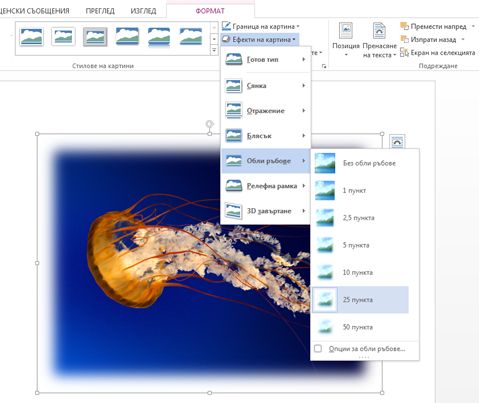
Поставете показалеца върху една от опциите за Ефекти на картина, за да видите меню с различни начини за прилагане на всеки ефект. Когато оставите показалеца върху един от ефектите в менюто, той се показва като визуализация в картината в документа ви.
Забележка
- За да персонализирате ефекта, който добавяте, щракнете върху селекцията Опции в долния край на менюто на всеки ефект. Ако например сте отворили менюто Сянка, щракнете върху Опции за сенки, за да направите корекции по избора на ефекта на сянка.
- Ако не виждате разделите Инструменти за картини или Формат, щракнете двукратно върху картината, за да сте сигурни, че сте я избрали. Ако виждате [Режим на съвместимост] до името на файла в горната част на прозореца на програмата, опитайте да запишете вашия документ във формат *.docx или *.xlsx, вместо в по-стар файлов формат, като *.doc или *.xls, след което опитайте отново.
Премахване на ефект от картина
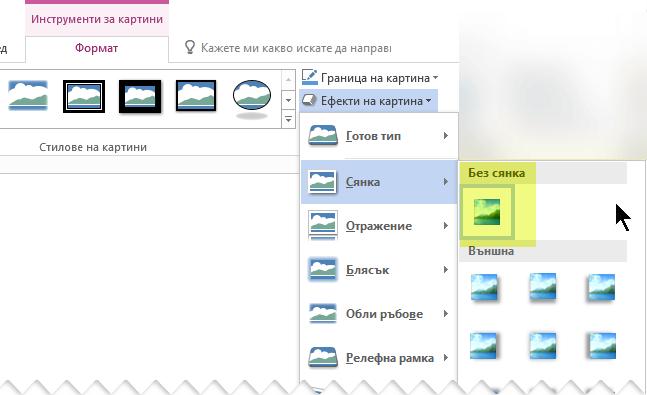
Всяка категория на ефекти за картина има опция "Без <име> на ефект" в горната част на менюто си. Изберете тази опция, за да изключите ефект, който не желаете.
За да премахнете например сянка, посочете "Ефекти> накартина Сянка>без сянка".
Изберете картината, за която премахвате ефект.
Под "Инструменти за картини", в раздела "Формат ", в групата "Стилове на картини " изберете "Ефекти на картина".
Изберете категорията "Ефекти на картина ", която искате да премахнете. В менюто, което се появява, първата опция е "Без <име> на ефект" (например "Без сянка" или "Без отражение"). Изберете тази опция, за да премахнете този вид ефект от картината.