
"Контур на фигура " ви позволява да изберете цвета, дебелината или стила на външната граница на текстово поле, фигура или графика SmartArt. Чрез настройка на границата на "Без контур", премахвате границата напълно.
Важно
В Word и Outlook: Преди да изберете група обекти на няколко обекта, опцията за фиксиране на текста на повече редове за всеки обект трябва да е нещо различно от "В текста". За всеки обект щракнете с десния бутон върху него, изберете "Пренасяне на текста" и след това изберете опция.
Забележка
Ако променяте границата на графика SmartArt, изберете графиката, изберете раздела "Формат " и след това изберете "Контур на фигура".
Задаване на дебелината на линията
Изберете границата на текстовото поле или фигурата.
Ако искате да промените няколко текстови полета или фигури, щракнете върху първото текстово поле или фигура, след което натиснете и задръжте клавиша Ctrl, докато щраквате последователно върху другите текстови полета или фигури.Отидете на "Форматиране> наконтур на фигура", посочете "Тегло" и след това изберете дебелина.
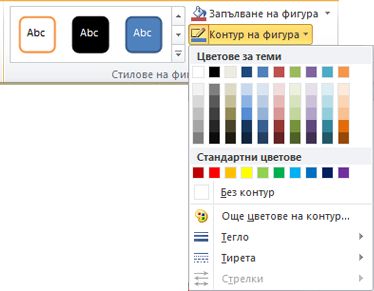
Ако не виждате раздела Формат, се уверете, че сте избрали текстовото поле или фигурата.Забележка
Ако не виждате дебелината, която искате, изберете "Още линии" и задайте дебелината, която искате, в полето "Ширина ".
Създаване на граница с пунктирана линия
- Изберете текстовото поле или фигурата.
Ако искате да промените няколко текстови полета или фигури, щракнете върху първото текстово поле или фигура, след което натиснете и задръжте клавиша Ctrl, докато щраквате последователно върху другите текстови полета или фигури. - Щракнете върху раздела "Формат", щракнете върху "Контур на фигура", посочете "Тирета" и след това щракнете върху желания стил.
Ако не виждате раздела Формат, се уверете, че сте избрали текстовото поле или фигурата.
Използване на стил на линия по избор
- Изберете текстовото поле или фигурата.
- В раздела Формат щракнете върху Контур на фигура, посочете Тирета и изберете Още линии.
- В екрана "Форматиране на фигура", под "Линия" изберете желаните от вас опции за стил на линия.
Премахване на границата
- Изберете текстовото поле или фигурата.
Ако искате да промените няколко текстови полета или фигури, щракнете върху първото текстово поле или фигура, след което натиснете и задръжте клавиша Ctrl, докато щраквате последователно върху другите текстови полета или фигури. - В раздела Формат щракнете върху Контур на фигура, след което върху Без контур.
Изпробвайте "скицираната" структура
Ако използвате Microsoft 365, можете да придадете непринуден, ръчно рисуван вид на фигурите със скицирания контур.
Изберете съществуваща фигура в документа или начертайте нова.
С избрана фигура, в раздела "Формат на фигура " изберете "Контур>на фигура" и след това изберете ширината на линията.
(Колкото по-малък е размерът в точката ("pt"), толкова по-тънка е линията.)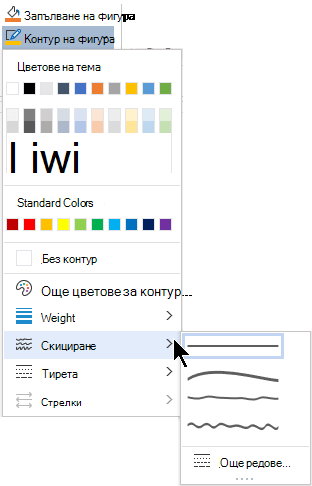
Вж. също
Добавяне, промяна или изтриване на граници от документи или картини
Добавяне на запълване или ефект към фигура или текстово поле