
В Microsoft 365 или Microsoft 365 Можете да покриете част от снимка, като поставите фигура върху нея. След това можете да приложите оцветяване и ефекти, за да накарате фигурата да се слее с картината, както сметнете за подходящо.
Начертаване на фигура върху част от картината
- Изберете "Вмъкване>на фигури".
- От галерията с фигури изберете фигура, подходяща за покриване на картината, която искате да скриете.
- Щракнете и плъзнете, за да начертаете фигурата върху дясната област на картината.
Форматиране на фигурата така, че да се побира в изображението
- Докато фигурата е избрана, изберете раздела "Формат на фигура " на лентата.
-
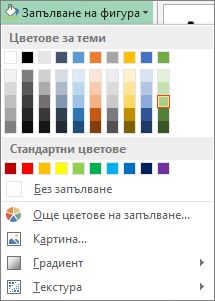
Изберете "Запълване на фигура", след което изберете подходящ цвят за фигурата.
- За да промените или премахнете границата на фигурата, изберете "Контур на фигура", след това изберете "Без контур " или изберете желания цвят на границата.
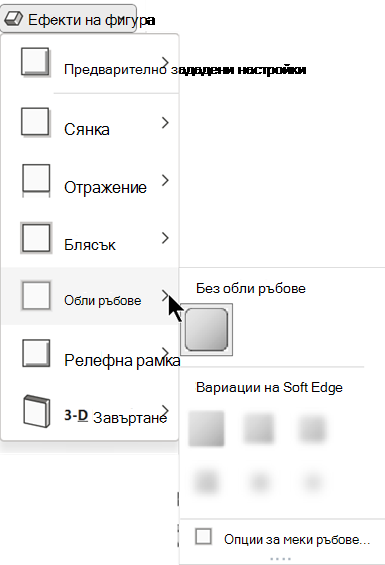
- За да замъглите краищата на фигурата (за да се слеят по-добре с изображението), изберете "Ефекти> на фигура" и "Обли ръбове", след което изберете подходящ вариант. След като приложите разкошения ръб, фигурата може да изглежда леко свита, така че може да искате да регулирате размера на фигурата, като плъзгате един или повече ръбове.
Изравняване на картината и фигурата (само за PowerPoint)
Ако използвате PowerPoint, можете да групирате фигурата и картината. Когато и двете са групирани, ако преместите картината, фигурата ще върви заедно с нея – без никакви допълнителни усилия от ваша страна.
- Натиснете и задръжте Ctrl. Изберете картината, след което изберете фигурата.
Сега и двата обекта са избрани. - В раздела " Формат на фигура ", в групата "Подреждане " изберете
 Група>Група.
Персонализиране на фигурата
Галерията с фигури разполага с многобройни фигури, сред които да избирате, включително правоъгълници, елипи и триъгълници. Но ако е необходимо, можете да използвате и нестандартна форма, за да паснете по-добре на областта, която искате да покриете. За да направите това, трябва да начертаете фигура със свободна форма или да използвате точки за редактиране, за да персонализирате стандартна фигура. Вижте "Начертаване или редактиране на фигура със свободна форма" за подробности.