Изрежете картина, за да премахнете външните ръбове, които не са необходими.
- Ако вместо това искате да премахнете фона на картина, вижте "Премахване на фона на картина".
- Ако искате да направите картина по-голяма или по-малка, вижте "Промяна на размера на картина".
Важно
Изрязаните части от картината не се премахват от файла и могат да бъдат виждани от другите; Включително търсачките, ако изрязаното изображение е публикувано онлайн. Ако в областта, която изрязвате, има поверителна информация, се уверете, че изтривате изрязаните части (вж. по-долу), след което запишете файла.
Освен базовото изрязване на полета можете да изрязвате картини и до определени фигури и пропорции или да изрязвате запълванията с картини във фигура (в Microsoft 365 за Mac и в по-новите версии на Office).
Изрязване на полетата на картина
- Използвайте **Вмъкване** > **Картина**, за да добавите изображението към файл на Microsoft 365 (като например документ на Word, презентация на PowerPoint или работна книга на Excel).
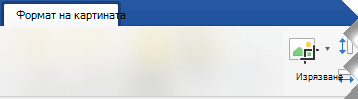
Изберете картината, след което от раздела "Формат на картината" изберете бутона
 ".
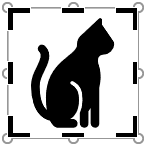
".По ръбовете и в ъглите на картината се показват черни манипулатори за изрязване.
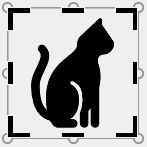
Изрежете изображението, като направите едно от следните неща:
Описание Действие Изрязване от едната страна Плъзнете навътре страничния манипулатор за изрязване Изрязване от две съседни страни едновременно Плъзнете навътре ъгловия манипулатор за изрязване Равномерно изрязване от две успоредни страни едновременно Натиснете и задръжте Ctrl, докато плъзгате навътре страничния манипулатор за изрязване Можете също да изрежете чрез разширяване на рамката или да добавите поле около картина, като плъзнете манипулаторите за изрязване навън, а не навътре.
(По избор) За да преместите областта на изрязване, или я променете, като плъзгате страните или ъглите на правоъгълника за изрязване, или преместете картината.
Когато сте готови, натиснете ESC или щракнете в документа някъде извън картината.
Забележка
Инструментите за изрязване не са налични за фигури, но можете да преоразмерите фигура и да използвате инструмента за редактиране на точки , за да постигнете ефект, подобен на изрязване, или да персонализирате фигурата. За повече информация вж . "Използване на точки за редактиране или изрязване на фигурата ".
Изрязване до фигура, като например кръг
Отидете на "Изрязване на картина, за да се побере във фигура".
Други видове изрязване
Изберете заглавие по-долу, за да го отворите и да видите подробни инструкции.
Изрязване в обичайна пропорция
Изрязването на картина до стандартен размер или пропорция на снимка й позволява лесно да се помести в стандартна рамка за картина. Може да използвате този инструмент и за да визуализирате как една картина би се поместила в определена пропорция, преди да я изрежете.
- Използвайте "Вмъкване>на картина", за да добавите изображението към файл на Microsoft 365 (като например документ на Word, презентация на PowerPoint или работна книга на Excel).
- Изберете картината.
- Изберете "Формат на картината" и в групата "Размер" изберете стрелката под "Изрязване".
- От менюто, което се появява, изберете "Пропорция", след което изберете желаната от вас пропорция.
Показва се правоъгълник за изрязване, който ви показва как би изглеждала картината, когато бъде изрязана до избраната пропорция. - Ако е необходимо, коригирайте областта за изрязване чрез манипулаторите за изрязване.
- Когато сте готови, натиснете ESC или щракнете в документа някъде извън картината.
Изрязване за побиране във фигура или запълване на фигура
Отидете на "Старт" с фигура и добавете изображение към нея.
Изрязване на картина, без да използвате Microsoft 365
Приложенията Paint (в няколко версии на Windows) и Paint 3D (в Windows 10) ви помагат да изрежете картина. Отворете картината в приложението и ще видите бутона Изрежи на лентата с инструменти. Вижте този бърз видеопреглед за някои функции в приложението Paint 3D.
Изтриване на изрязани области от картина
По подразбиране, след като изрежете картина, изрязаните части остават част от файла, скрити от погледа. Можете обаче да намалите размера на файла, като премахнете изрязаните части от файла с картината. Това помага и да попречите на други хора да видят частите от картината, които сте премахнали.
Важно
Ако изтриете изрязани области и по-късно промените решението си, можете да изберете бутона " "Отмени", за да ги възстановите. Изтриванията могат да бъдат отменени, докато файлът не бъде записан.
За да премахнете изрязаните области от файла с картината:
Изберете картината или картините, от които искате да изтриете изрязани области.
Изберете "Формат на картината" и в групата "Регулиране" изберете "Компресиране на картини". Появява се диалогов прозорец, който показва опциите за компресиране.
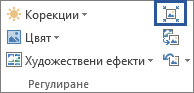
Ако нямате раздела "Формат на картина ", проверете дали сте избрали картина. Може да се наложи да щракнете двукратно върху картината, за да я изберете, и да отворите раздела "Формат на картината ".Под Опции за компресиране се уверете, че е отметнато квадратчето Изтривай изрязаните части от картините.
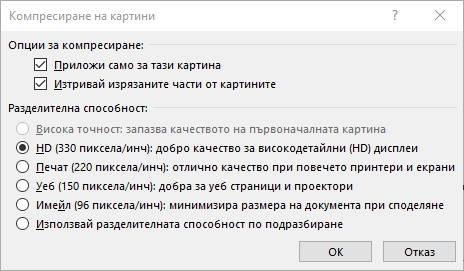
За да премахнете изрязаните области само от избраните картини, а не от всички картини във файла, поставете отметка в квадратчето Приложи само за тази картина.
Изберете опция за Разделителна способност, ако желаете.Изберете OK.
Съвет
Повече информация за намаляването на размера на файловете с картини и компресирането на картини ще намерите в Намаляване на размера на файл с картина.
Вж. също
Изрязване или покриване на част от картина
Добавяне на чертеж в документ на Word
Намаляване на размера на файл с картина
Използване на опциите за оформление на Word за преместване на картини