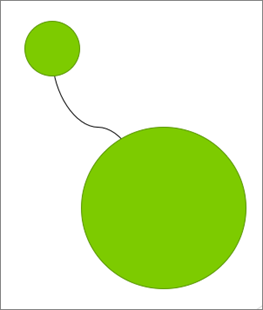
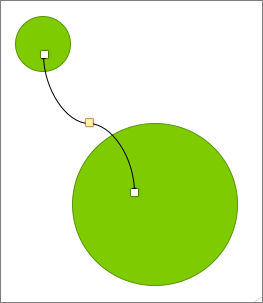
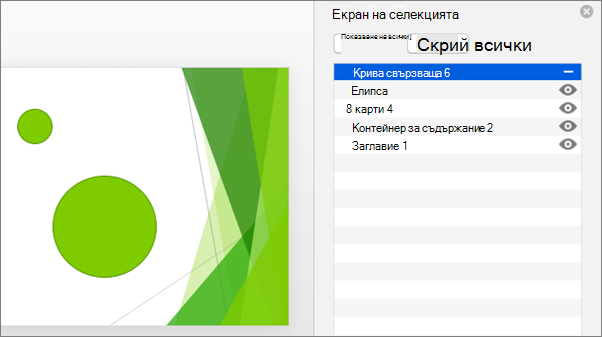
Изберете обекти, фигури, картини или текстови полета, за ги промените или преместите. Манипулаторите за оразмеряване указват, че има избрана фигура или обект.
Коя версия на Office използвате?
Excel
Щракнете върху обекта, за да го изберете. Ако така не успеете да го изберете, отворете групата Редактиране в раздела Начало, след което щракнете върху Намиране & избори направете едно от следните неща:
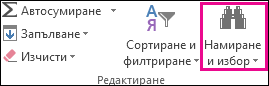
- За да изберете обекти, които са скрити, насложени или зад текста, щракнете върху Избор на обекти и след това очертайте рамка върху обектите.
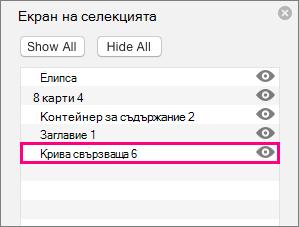
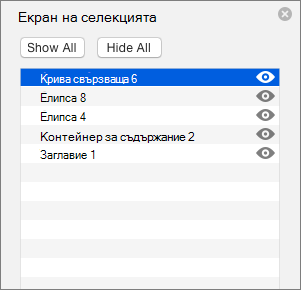
- За да отворите прозореца на задачите, където можете да избирате, да правите множествен избор, да показвате или променяте реда на обектите, щракнете върху "Екран на селекцията" и след това щракнете върху желаните опции.
Съвети за избиране на фигури и обекти
| За да направите това | Направете следното |
|---|---|
| Избиране на няколко обекта. | Натиснете и задръжте Shift или Ctrl, докато щраквате върху обектите. |
| Избор на обект, който е под други обекти, и циклично обхождане на насложени обекти напред. | Изберете горния обект и след това натиснете Tab. |
| Избор на обект, който е под други обекти, и циклично обхождане на насложени обекти назад. | Изберете горния обект и след това натиснете Shift+Tab. |
| Избор на обекти, които са част от група. | Изберете групата и след това направете едно от следните неща:
|
| Отмяна на избора обект по обект. | Натиснете и задръжте Shift или Ctrl, докато щраквате върху всеки обект. |
Вж. също
Групиране или разгрупиране на фигури, картини или други обекти
PowerPoint
Щракнете върху обекта, за да го изберете. Ако така не успеете да го изберете, отворете групата Редактиране в раздела Начало, след което щракнете върху Избор и направете едно от следните неща:
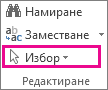
- За да изберете всички обекти и контейнери в слайда, щракнете върху "Избери всички".
- За да изберете обекти, които са скрити, насложени или зад текста, щракнете върху Избор на обекти и след това очертайте рамка върху обектите.
- За да отворите прозореца на задачите, където можете да избирате, да правите множествен избор, да показвате или променяте реда на обектите, щракнете върху "Екран на селекцията" и след това щракнете върху желаните опции.
Съвети за избиране на фигури и обекти
| За да направите това | Направете следното |
|---|---|
| Избиране на няколко обекта. | Натиснете и задръжте Shift или Ctrl, докато щраквате върху обектите. |
| Избор на обект, който е под други обекти, и циклично обхождане на насложени обекти напред. | Изберете горния обект и след това натиснете Tab. |
| Избор на обект, който е под други обекти, и циклично обхождане на насложени обекти назад. | Изберете горния обект и след това натиснете Shift+Tab. |
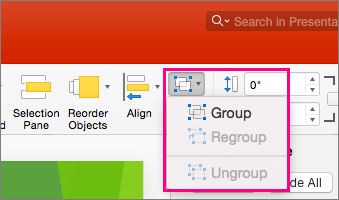
| Избор на обекти, които са част от група. | Изберете групата и след това направете едно от следните неща:
|
| Отмяна на избора обект по обект. | Натиснете и задръжте Shift или Ctrl, докато щраквате върху всеки обект. |
Вж. също
Групиране или разгрупиране на фигури, картини или други обекти