
За да разберете с коя версия на Office разполагате:
- Отворете съществуващ документ на Office или отворете приложение на Office, като например Word или Excel, и създайте нов документ (използваме Word в нашите примери).
- След това намерете съвпадение на вашата инсталирана версия на Office със заснетите екрани в разделите по-долу. Основните стъпки за намиране на информацията за версията на Office са същите, независимо кое приложение на Office сте отворили.
Съвет
Ако специално търсите информация от Outlook, защото се опитвате да импортирате или експортирате подробни данни, вижте Коя версия на Outlook имам?
абонамент на Microsoft 365
Абонамент за Microsoft 365 – използвайте раздела "Файл" и изгледа Office Backstage, който е това, което виждате, след като щракнете върху "Файл". Ето какво виждате в Word, след като сте избрали "Акаунт за файл>".
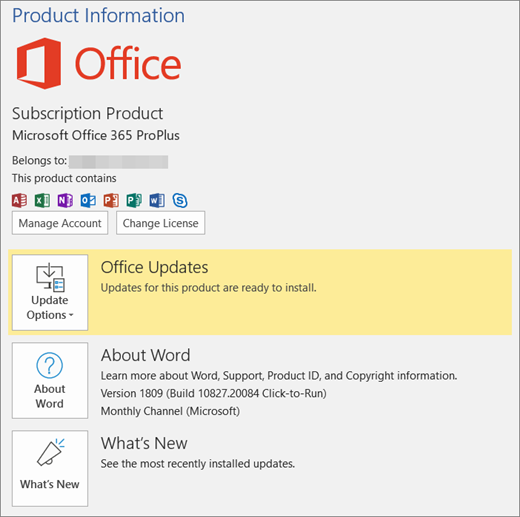 След като щракнете върху "За Word", ще видите версията на Microsoft 365 (16) и колко битова е версията ви – 32-битова или 64-битова.

Office 2019 и Office 2016 (еднократно закупуване)
Тези версии използват Файл и изгледа Office Backstage, който е това, което виждате, след като щракнете върху Файл. Ето какво виждате в Word, след като сте избрали "Акаунт за файл>".
Забележка
В Outlook щракнете върху Файл>с акаунт за Office.
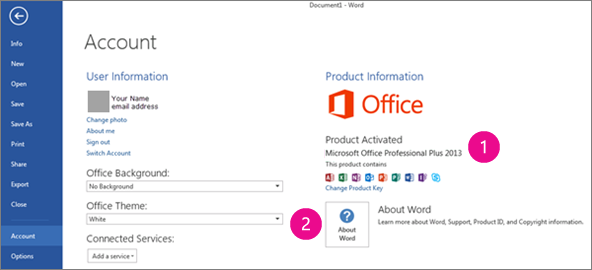
 Показва, ако имате продукт от Office с еднократна покупка, какъв е този продукт на Office и дали е активиран.
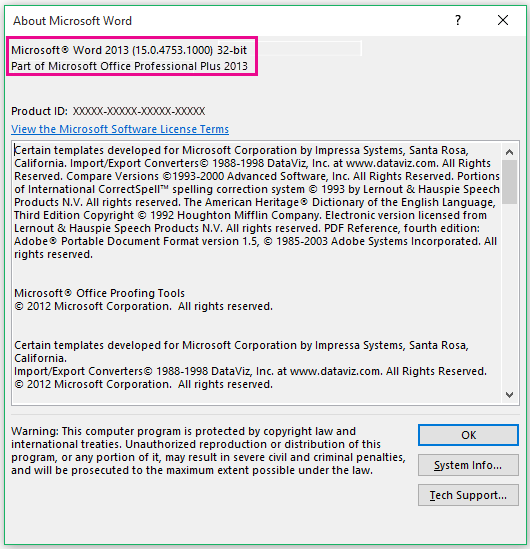
 След като щракнете върху "За Word", ще видите версията и колко битова е версията – 32-битова или 64-битова. Office 2019 и Office 2016 са версия 16.
Office Mobile за Windows 10
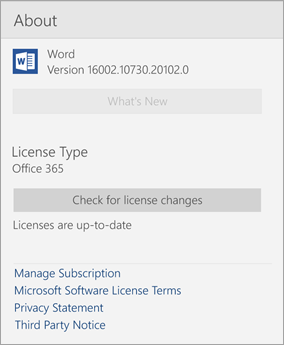
Отваряне на файл във всяко приложение на Office Mobile, изберете "Настройки>на менюто> за". Ето какво виждате:
Office за Mac (по-нови версии)
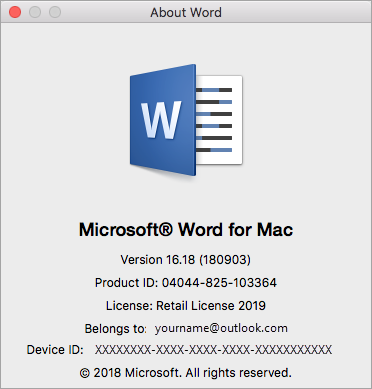
Изберете менюто> на Microsoft Word За Word.
В диалоговия прозорец, който се отваря, можете да видите номера на версията, както и типа на лиценза. В примера по-долу, номерът на версията е 16.18 и лиценза е еднократно закупуване на Office 2019 за Mac.
Вж. също
Изтегляне и инсталиране или преинсталиране на Microsoft 365 или Office 2021 на компютър PC или Mac