
Проблемите, с които се сблъсквате при опит за инсталиране на Microsoft 365 или Office 2021, 2019 или 2016, и начините за коригирането им зависят от това дали продуктът е част от план на Office за дома, или на Office за фирми.
Освен това с плановете на Office за фирми само администраторите, отговорни за управлението на Microsoft 365 в тяхната организация, могат да изпълняват определени задачи. Затова администраторите трябва да прегледат проблемите и решенията, изброени както в раздела "Office за фирми", така и в раздела "Администриране на Microsoft 365".
Не сте сигурни какъв план имате?
Проверка кои продукти са включени в Office за дома или Office за бизнес.
Изберете раздела за вашия план:
Активната поддръжка може да предостави цифрови решения за проблеми в Office
Често срещани въпроси
Как да ги изтегля и инсталирам Office?
Как да преинсталирам Office?
Не можете да отворите класическия Outlook на нов компютър с Windows
Мога ли да инсталирам Office на Chromebook?
Мога ли да инсталирам само определени приложения?
Мога ли да инсталирам Office на друг диск?
Как да инсталирам Office чрез програмата за домашно ползване
Аз съм ученик/студент. Как да получа Office?
Съобщения за грешка
Грешка "Неподдържана операционна система"
Инсталирането на Office отнема много дълго време
Получавате грешка KERNEL32.dll
Бутонът за инсталиране не инсталира Office
Грешка "Спрете, трябва да изчакате с инсталирането на Office 2016"
Съобщения за грешка при инсталиране на Office
Проблеми при надстройване или актуализиране
Проблеми с акаунта или влизането
Активиране или нелицензиран продукт
Отстраняване на неизправности при активирането
Помощ с продуктовите ключове за Office
Дезактивиране на инсталация
Проблеми при инсталиране и активиране на Mac
Къде да инсталирате Office на компютър Mac
Проблеми с изтеглянето и инсталирането на Mac
Не мога да намеря приложенията на моя компютър Mac
Деинсталиране на Office for Mac
Активиране на Office на Mac
Проблеми при активиране на Mac
Инсталиране на актуализации на Mac
Office на мобилно устройство
Настройване на имейл и инсталиране на Office на устройство с Android
Настройване на имейл и инсталиране на Office на iPhone или iPadОтстраняване на неизправности при настройване на имейл на мобилно устройство
Не мога да редактирам документи чрез приложенията на Office на мобилно устройство
Проблеми след инсталирането на Office
Инсталирах Office, но не мога да намеря приложенията
Съобщение, че Office "спря да работи" при отваряне на приложение
Коя версия на Office използвам?
Как да ги изтегля и инсталирам Office?
Ако търсите стъпките за изтегляне и инсталиране най-новата версия на Office, като например Microsoft 365, Office 2021, Office 2019 или Office 2016, вижте Инсталиране на Office на компютър PC или Mac.
Как да преинсталирам Office?
Ако преинсталирате Office на компютър, различен от този, където първоначално сте инсталирали Office, обърнете внимание на следното:
- За абонаменти за Office 365: Можете да инсталирате Office на всичките си устройства и да влезете в Office едновременно на пет от тях.
- За еднократна покупка на Office, като например Office Home & Business, Office Home & Student или Office Professional: Можете да инсталирате Office само на 1 компютър PC или Mac. Можете обаче да прехвърлите Office 2021, 2019 или 2016 на друг ваш компютър, ако се повреди хардуерът или закупите нов компютър. За повече информация вижте лицензионните условия на Microsoft за вашия продукт или вижте тази публикация в блог " Сега Office може да се прехвърля".
Когато сте готови да преинсталирате Office, влезте в https://www.office.com/signin със същия акаунт в Microsoft, които първоначално сте свързали със своя продукт от Office, когато сте го инсталирали. Можете също така да намерите стъпките за инсталиране тук:
За най-новата версия на Office вижте "Инсталиране на Office на компютър PC или Mac".
Проблеми при опит за инсталиране на Office
Ако сте срещнали проблем при инсталирането на Office на компютър PC, опитайте да рестартирате компютъра си и след това да инсталирате Office отново. Ако това не помогне, използвайте програмата за отстраняване на неизправности при деинсталиране, за да деинсталирате Office изцяло. След завършване на деинсталирането опитайте да преинсталирате Office.
Използвайте програмата за отстраняване на неизправности при деинсталиране, за да деинсталирате Microsoft 365, Office 2021, Office 2019 или Office 2016 от вашия компютър с Windows.
Изберете бутона по-долу, за да стартирате програмата за отстраняване на неизправности при деинсталиране.
Щракнете върху Отвори, ако получите изскачащ прозорец, показващТози сайт се опитва да отвори „Получаване на помощ“.
Преминете през останалите екрани и когато бъдете подканени, рестартирайте компютъра си.
Изберете стъпките за версията на Office, която искате да инсталирате или преинсталирате.
Microsoft 365 | Office 2024 | Office 2021Office | 2019 | Office 2016
Важно
- Програмата за отстраняване на неизправности при деинсталиране в момента не може да деинсталира Office 2024.
- Изпълнете програмата за отстраняване на неизправности на същия компютър с Windows с продукт на Microsoft 365 или Office, който искате да деинсталирате.
- Трябва да сте на Windows 10 или по-нова версия, за да стартирате програмата за отстраняване на неизправности.
Съвет
Ако програмата за отстраняване на неизправности при деинсталиране на Microsoft 365 не деинсталира напълно Microsoft 365 или Office от вашия компютър, можете да опитате да деинсталирате Office ръчно.
Ако въпреки това Office не се инсталира, проверете дали компютърът ви отговаря на изискванията към системата за инсталиране на Office. Не можете например да инсталирате Office на компютри, работещи с Windows XP или Windows Vista.
Ако все още не можете да инсталирате Office, изпълнявайки стъпките в Изтегляне и инсталиране или преинсталиране на Office, пробвайте да използвате офлайн инсталиращата програма.
Офлайн инсталиращата програма на Microsoft 365 може да ви помогне да избегнете потенциални проблеми с прокси сървъра, защитната стена, антивирусната или интернет връзката, които може да възникнат по време на инсталиране на Microsoft 365.
За стъпките за инсталиране на офлайн версия на Microsoft 365 вижте "Използвайте офлайн инсталиращата програма на Office " и изберете правилния раздел за вашата версия на Office.
Компютри с Windows Vista или Windows XP не отговарят на изискванията към системата за инсталиране на Office
Не можете да инсталирате Office 2016 на компютри с Windows Vista или Windows XP, тъй като тези операционни системи не отговарят на изискванията към системата за Office. Опитът за инсталиране на Office на компютър с неподдържана операционна система ще доведе до грешка. (Ако искате да научите повече за най-новата версия на Windows, вижте спецификациите на Windows 11 за подробности.)
Ако вашият компютър не може да инсталира пълната настолна версия на Office, защото не отговаря на изискванията към системата за Office, можете да опитате да използвате Office Online в браузъра на вашия компютър. Вижте раздела за браузъри на страницата с изисквания към системата.
Мога ли да инсталирам Office на Chromebook?
Не можете да инсталирате настолните версии за PC или Mac на Office на своя Chromebook, но в зависимост от вашия Chromebook е възможно да можете да инсталирате мобилните приложения на Office. Вижте "Инсталиране на Microsoft Office на Chromebook".
Не искате да инсталирате всички приложения на Office
Когато инсталирате Office 2016, всички приложения, които са предоставени с вашия конкретен продукт на Office, се инсталират едновременно. Не можете да изберете кои приложения на Office искате да инсталирате или не, нито пък можете да изтривате отделни приложения, след като инсталацията завърши. Можете обаче да изтриете преките пътища до приложенията, които не планирате да използвате.
Съвет
Ако откриете, че имате нужда от приложение, което не е предоставено с вашия продукт от Office, имате опция за закупуване на самостоятелно приложение. Например можете да решите, че имате нужда от Access или Outlook, но тези приложения не са включени в продукта ви. За да закупите самостоятелно приложение, отидете на https://products.office.com/ и извършете търсене за приложението, което искате да закупите.
Искате да инсталирате Office на устройство, различно от диск C:
Можете да инсталирате Office само на системния диск, където е инсталирана операционната ви система. Обикновено това е устройството C:.
Инсталиране на 64-битова версия на Office вместо 32-битова версия
Възможно е да получите съобщение за грешка, ако се опитате да инсталирате 64-битова версия на Office и в момента имате инсталирана 32-битова версия (или обратно).
Затова, ако преди това сте инсталирали 32-битовата версия на Office на своя компютър, но решите, че сега искате 64-битовата версия, или обратно, ще трябва да деинсталирате версията, която не искате, а след това да инсталирате желаната версия.
Използвайте програмата за отстраняване на неизправности при деинсталиране, за да деинсталирате Microsoft 365, Office 2021, Office 2019 или Office 2016 от вашия компютър с Windows.
Изберете бутона по-долу, за да стартирате програмата за отстраняване на неизправности при деинсталиране.
Щракнете върху Отвори, ако получите изскачащ прозорец, показващТози сайт се опитва да отвори „Получаване на помощ“.
Преминете през останалите екрани и когато бъдете подканени, рестартирайте компютъра си.
Важно
- Програмата за отстраняване на неизправности при деинсталиране в момента не може да деинсталира Office 2024.
- Изпълнете програмата за отстраняване на неизправности на същия компютър с Windows с продукт на Microsoft 365 или Office, който искате да деинсталирате.
- Трябва да сте на Windows 10 или по-нова версия, за да стартирате програмата за отстраняване на неизправности.
Съвет
Ако програмата за отстраняване на неизправности при деинсталиране на Microsoft 365 не деинсталира напълно Microsoft 365 или Office от вашия компютър, можете да опитате да деинсталирате Office ръчно.
Ако търсите стъпките за инсталиране на 64-битовата версия на Office, вижте раздела "Стъпка 1": Влезте, за да изтеглите Office.
Ако не сте сигурни какво решение да вземете относно 64-битовата или 32-битовата версия, вижте Избор на 64-битова или 32-битова версия на Office 2016.
Инсталиране на Office чрез Програмата за домашно ползване на Microsoft (HUP)
Ако вашата организация е абонирана за програмата за домашно ползване, намерете информация как да закупите и инсталирате Office в: Инсталиране или преинсталиране на Office чрез Програмата за домашно ползване на Microsoft.
Аз съм ученик/студент. Как да инсталирам Office?
Ако сте ученик/студент или преподавател и не виждате опция за инсталиране на Office чрез вашата институция, може да отговаряте на условията за Office 365 Education, който включва Word, Excel, PowerPoint и OneNote. Всичко, което ви трябва, за да започнете, е валиден учебен имейл адрес. За повече информация вижте "Получаване на Office 365 безплатно".
Известни проблеми с Office и Windows 10
Вижте "Известни проблеми с Office и Windows 10".
Грешка "Неподдържана операционна система"
Виждате следното съобщение за грешка, след като изберете бутона Инсталирай от office.com/myaccount:
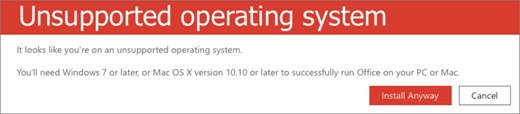 Тази грешка може да възникне, ако:
- Вие сте на компютър PC и се опитвате да инсталирате версията за Mac на еднократна покупка на Office, например Office Home & Student; или се опитвате да инсталирате версията за PC на Office на компютър Mac.
За решения на този случай вижте Грешка "Неподдържана операционна система" при инсталиране на Office. - Опитвате се да инсталирате Office на мобилно устройство, като например iPad, iPhone или Chromebook.
Бутонът Инсталирай, който е достъпен след влизане на office.com, изтегля версията на Office, предназначена да се изпълнява на компютър или Mac. За да инсталирате Office на мобилно устройство, вижте "Настройване на приложенията на Office и имейл на мобилно устройство".
За да инсталирате Office на Chromebook, вижте "Инсталиране на Office на Chromebook" - Опитвате се да инсталирате настолната версия на Office на неподдържана операционна система, например Windows XP или Vista.
Проверете изискванията към системата за Office , за да видите какви операционни системи се поддържат.
Инсталирането на Office отнема много дълго време
Ако Office се инсталира много време, може да имате бавна връзка. Вижте Инсталирането на Office отнема много време или Office увисва при 90 % за възможни решения.
Получавате грешка в KERNEL32.dll, когато се опитвате да инсталирате Office, и други проблеми в системните изисквания.
Ако се опитвате да инсталирате Office на компютър с Windows XP или Windows Vista, може да получите съобщение за грешка, че не може да се намери динамичната библиотека KERNEL32.dll. Това се случва, защото по-нови версии на Office не се поддържат в тези версии на Windows. За повече информация вижте "Защо не мога да инсталирам Office 365, Office 2019, 2016 или на Windows XP или Windows Vista?
Уверете се, че компютърът ви покрива минималните изисквания към системата за инсталиране на Office. Вижте изискванията към системата за Office за списък с допълнителни изисквания.
Ако не сте сигурни коя операционна система имате, вижте "Коя операционна система Windows използвам?" или "Намерете номера на версията и компилацията на OS X вашия Mac".
Ако вашият компютър не може да инсталира пълната настолна версия на Office, защото не отговаря на изискванията към системата за Office, можете да опитате да използвате Office Online в браузъра на вашия компютър.
Бутонът за инсталиране не инсталира Office
Ако бутонът "Инсталирай" е в сиво, срокът на абонамента ви за Office 365 може да е изтекъл. Вижте "Подновяване на Office 365 за дома".
За други решения вж. Бутонът "Инсталирай" не инсталира Office.
Получавам грешка "Спрете, трябва да изчакате с инсталирането на Office 2016".
Тази грешка може да възникне, ако не сте актуализирали до най-новата версия или имате самостоятелно приложение от версия 2013, което вече е включено в по-новия пакет от приложения на Office 2016. Вижте грешка: Спрете, трябва да изчакате с инсталирането на Office 2016. Ще трябва да премахнем следните неща, ако продължите за стъпки как да отстраните проблема.
Съобщения за грешка при инсталиране на Office
Може да получите грешка, която има номер и евентуално описателен текст. Въпреки че съобщенията са трудни за разбиране, често има решения. Опитайте следните линкове, ако получавате тези грешки.
Не всички грешки са показани тук. Ако в съобщението за грешка има връзка Научете повече, изберете това. Ако няма връзка, кажете ни каква грешка сте получили и в кой момент от процеса на инсталиране е възникнала. Оставете ни коментар в долния край на тази страница, за да ни разкажете повече за вашия проблем.
- "... В ход е друга инсталация..." или кодове на грешка 0-1018 или 6-30015 при инсталиране на Office
- Грешка "Office (64-битова версия) не можа да се инсталира"
- Грешка "Нещо се обърка" при опит за стартиране на приложение на Office
- Спрете услугата за спулер за печат, когато инсталирате Office
- Грешки "Нелицензиран продукт"
- Освен това надстройваме някои по-стари приложения
- Код на грешка 0-3
- Код на грешка 12002-4, 12007-4 или 12152-4
- Код на грешка 30015-6
- Код на грешка 30015-1011 (1392) и 30015-4 (1392)
- Код на грешка 30029-1011
- Код на грешка 30029-4
- Код на грешка 30033
- Код на грешка 30053-4 или 30053-39 при инсталиране на езиков пакет
- Код на грешка 30068
- Код на грешка 30094
- Код за грешка 30102-11, 30102-13, 30103-11, или 30103-13
- Код на грешка 30125-4 или 30125-1011
- Код на грешка 30143-37
- Код на грешка 30145
- Код на грешка 30169-22
- Код на грешка 30174-4
- Код на грешка 30174-4-2, 30174-4-5, 30174-4-32, 30174-123 или 30174-183
- Код на грешка 30174-4-23, 30174-4-483 или 30174-4-1117
- Код на грешка 30174-4-27
- Код на грешка 30175-11
- Код на грешка 30180-4
- Код на грешка 30183-4 при инсталиране на Office с маршрутизатор Speedport
- Код на грешка 3-4
- Кодове на грешки 0-1011, 30088-1015 или 0-1005
- Код на грешка 0xC004C060
- Код на грешка 0x80070005
- Код на грешка 0x8004FC12
Проблеми при надстройване или актуализиране на Office
Ако имате абонамент за Office 365 вече имате най-новата версия на Office или най-актуалния канал, зададен от вашия администратор на Office 365. За продукти без абонамент като Office Home и Business имате възможност да се абонирате за Office 365 или да закупите най-новата версия. За повече информация вижте:
Надстройване или смяна на плана на Office 365
Възможно е да преминавате между Office 365 Home, Personal и University или да преминете от план на Office 365 за дома към план за фирми. За повече информация как да направите това, вж.:
Как да инсталирам актуализации на Office?
Поддържането на актуален Office ви гарантира, че имате най-новите актуализации на защитата и корекции. За информация за инсталирането на актуализации вижте "Инсталиране на актуализации на Office".
"Откъде да влезете в Office 365" или "Моят акаунт за Office"
Microsoft има повече от един вид услуга на Office 365, като всяка услуга има своя собствена страница за влизане. Откъде да влезете от своя уеб браузър, зависи от това коя услуга използвате. Вижте "Влизане в Office или Office 365".
Забравили сте акаунта, който сте свързали с Office
В повечето случаи, ако имате продукт от Office в списъка под Office за дома, ви трябва акаунт в Microsoft, за да влезете, за да инсталирате Office или да управлявате своя абонамент за Office 365. Ако не си спомняте кой акаунт в Microsoft сте свързали с Office, вижте "Не си спомням акаунта в Microsoft, който използвам с Office".
Споделяне на вашия абонамент за Office 365 Home
Отмяна на абонамент
Ако искате да отмените абонамента си, вижте "Отмяна или изключване на повтарящите се плащания за абонамент на Microsoft".
За пробни абонаменти вижте "Отмяна на безплатно изпробване на Office 365 Home
Отстраняване на неизправности при активирането
Ако имате план за Microsoft 365, за да го поддържате активен, трябва да влизате поне веднъж на всеки 30 дни. Ако абонаментът ви не е изтекъл, Office ще активира повторно абонамента следващия път, когато влезете.
Вижте също:
- Активиране на Office
- Грешки поради нелицензиран продукт и грешки при активиране
- Показва се забележка за абонамент, когато отворя приложение на Office 365
- След смяна на плана на Office 365 в Office се показва "Съобщение за акаунт"
- Грешка при инсталиране на Office за две различни страни
Помощ с продуктовите ключове за Office
Вижте помощта за вашия продуктов ключ за Office
Дезактивиране на инсталация
Можете да активирате Office на до пет компютъра. Ако сте използвали своите пет инсталации и искате да инсталирате на още един компютър, трябва да дезактивирате една инсталация. Дезактивирането не премахва Office от компютъра, но не можете да използвате Office на този компютър, докато не го активирате. Вижте "Дезактивиране на инсталация на Office 365".
Къде да инсталирате Office на компютър Mac
Ако търсите къде да инсталирате Office на компютър Mac, вижте "Инсталиране на Office на компютър PC или Mac".
Проблеми с изтеглянето и инсталирането на Mac
За проблеми с изтеглянето и инсталирането на Mac вижте " Какво да опитате, ако не можете да инсталирате Office for Mac".
Не мога да намеря приложенията на моя компютър Mac
Когато инсталирате Office за Mac, иконите на приложенията не се добавят автоматично към лентата. За да ги добавите към лентата, плъзнете иконата на приложението от панела за стартиране или папката "Приложения". Вижте "Добавяне на иконата на приложение на Office for Mac към лентата".
Деинсталиране на Office for Mac
Вж.:
Активиране на Office на Mac
За да активирате Office на компютър Mac вижте "Активиране на Office за Mac"
Проблеми при активиране на Mac
За отстраняване на проблеми с активирането на Mac вижте раздела "Активиране" в Какво да опитате, ако не можете да инсталирате или активирате Office for Mac.
Инсталиране на актуализации на Mac
Microsoft AutoUpdate гарантира, че вашето копие на Office винаги ще бъде актуално с най-новите корекции на защитата и подобрения. За да инсталирате или да проверите за актуализации на своя Mac, вижте "Автоматична проверка за актуализации на Office for Mac"
За да проверите коя е най-новата актуализация, вижте хронологията на актуализациите за Office for Mac.
Инсталиране на приложения на Office и настройване на имейл на мобилно устройство (iOS или Android)
Приложенията на Office за Android и iOS (iPhone или iPad) са достъпни за изтегляне от магазина за приложения на вашето устройство. За подробности как да изтеглите приложенията на Office и да ги настроите, изберете устройството си по-долу:
- Настройване на приложенията на Office и имейл на Android
- Настройване на приложенията на Office и имейла на устройства с iOS
Не можете да настроите имейл на мобилното си устройство
За помощ при отстраняване на неизправности в настройването на имейл на вашия телефон или таблет вижте "Отстраняване на неизправности при настройване на имейл на мобилно устройство".
Не можете да редактирате документи чрез приложенията на Office на мобилното си устройство
В болшинството от случаи можете да извършвате основно редактиране на повечето от тези устройства, но ако имате отговарящ на условията абонамент за Office 365, получавате достъп до допълнителни функции на приложенията. Ако откриете, че не можете да редактирате определени документи, вижте "Какво можете да правите в приложенията на Office на мобилно устройство с Android, iOS или Windows с абонамент за Office 365".
Не можете да намерите приложенията на Office след инсталирането на Office
Ако не можете да намерите приложенията на Office след инсталирането на Office или не сте сигурни дали инсталацията ви е успешна, вижте "Не мога да намеря приложения на Office в Windows 10"?
Съобщение, че Office "спря да работи" се показва, когато стартирате приложение
Може да видите грешка "<приложението> спря да работи", когато се опитате да стартирате някое от тези приложения от Office: Excel, Word, Outlook, PowerPoint, Publisher или Visio. До този тип проблем може да доведат по-стари версии на добавките.
За да отстраните проблема, първо проверете дали сте инсталирали най-новата актуализация на Office.
Ако приложението все още не работи, опитайте опциите в Защо получавам съобщение "спря да работи", когато стартирам моето приложение на Office?
Коя версия на Office използвам?
Вижте Коя версия на Office използвам?
Обърнете се към поддръжката
Ако все още срещате проблеми при инсталирането на Office, се обърнете към поддръжката на Office.
Оставете ни коментар
Ценим вашето мнение. Кажете ни дали някое от тези решения ви е помогнало, като оставите коментар по-долу. Ако не е, ни кажете повече за проблема си, включително какви съобщения за грешка сте получили и в кой момент от процеса на инсталиране. Ще използваме тази информация, за да проучим допълнително проблема ви.

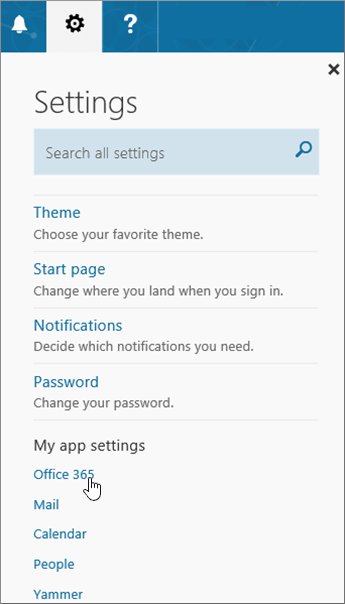

Проверка кои продукти са включени в Office за дома или Office за бизнес.
Съвет
Ако сте закупили Office чрез фирмена полза, вижте Microsoft 365 чрез програмата за отстъпки за работно място на Microsoft. Microsoft 365
Microsoft 365 за дома
Ако вашият продукт от Microsoft 365 е един от следните, имате продукт Microsoft 365 за дома. Това може да бъде абонамент или еднократна покупка на Microsoft 365 Office, или отделно приложение на Microsoft 365. Тези продукти обикновено са свързани с личен акаунт в Microsoft.
Абонаменти за Microsoft 365: Следните продукти включват напълно инсталираните приложения на Microsoft 365.
Microsoft 365 Family
Microsoft 365 Personal
Версии на Office 2024 или Office 2021, налични като еднократна покупка: Следните продукти включват напълно инсталираните приложения на Office.
Office Home & Student
Office Home & Business
Office Professional
Съвет
Ако сте закупени в Япония
Office Professional
Office Home & Business
Office Personal
Office Professional Academic
Самостоятелни приложения на Office 2024 или Office 2021, налични като еднократна покупка
Word
Excel
PowerPoint
OneNote*
Outlook
Access
Publisher
Project
Visio
Съвет
*Настолната версия на OneNote е налична само във версии Microsoft 365, Office 2021 и Office 2016. В Office 2019 OneNote за Windows 10 е средата по подразбиране на OneNote. Вижте често задаваните въпроси.
Microsoft 365 за фирми
Ако вашият продукт от Microsoft 365 е един от следните, имате продукт на Microsoft 365 за фирми . Тези продукти обикновено са свързани със служебен или учебен акаунт и вашият лиценз за Microsoft 365 (ако абонаментът ви има такъв) идва от организацията, където работите или учите.
Абонаменти за Microsoft 365: Следните продукти включват напълно инсталираните приложения на Microsoft 365.
Приложения на Microsoft 365 за бизнеса
Microsoft 365 Business Standard
Office 365 A5
Приложения на Microsoft 365 за предприятия
Office 365 Enterprise E3
Office 365 Enterprise E4
Office 365 Enterprise E5
Microsoft 365 Business Standard (за организации с нестопанска цел)
Office 365 Nonprofit E3
Office 365 Nonprofit E5
Office 365 U.S. Government Community G3
Office 365 U.S. Government Community G5
Project Online Professional
Project Online Premium
Visio Online (план 2)
Абонаменти за Microsoft 365 без напълно инсталирани приложения на Office:
Съвет
С тези абонаменти за Microsoft 365 няма настолни приложения, които да изтегляте и инсталирате, но в повечето случаи можете все още да получите достъп и да използвате онлайн версии на приложенията на Office в своя уеб браузър. Вижте безплатната Office в уеб.
Microsoft 365 Business Basic
Office 365 Enterprise E1
Office 365 A1
Microsoft 365 Business Basic (за организации с нестопанска цел)
Office 365 Nonprofit E1
Office 365 U.S. Government G1
Project Online Essentials
Visio Online (план 1)
Версии с корпоративен лиценз на Office LTSC 2021, Office 2019 или Office 2016
Office Professional Plus