
Важно
Поддръжката на OneNote за Windows 10 ще приключи през октомври 2025 г. За да сте в крак с най-новите функции на OneNote, изтеглете OneNote от Microsoft Store или като част от Microsoft 365.
Лесно можете да отпечатате една страница, пълна секция или цял бележник.
На произволна страница в OneNote за Windows 10 щракнете върху или докоснете бутона "Настройки и още
 който се намира в горния десен ъгъл.
Щракнете върху "Печат" и след това направете едно от следните неща:
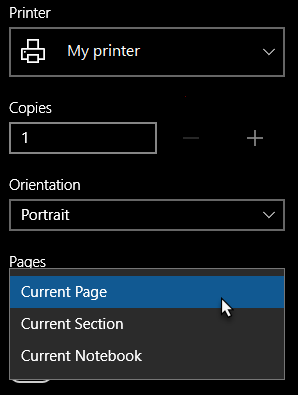
Под "Принтер" изберете физическия или виртуалния принтер, който искате да използвате.
Съвет
Ако желаният от вас принтер не е наличен, уверете се, че е инсталиран правилно. В Windows 10 щракнете върху бутона "Старт" и след това щракнете върху "Настройки>" Устройства>Принтери & скенери. В списъка с инсталирани принтери щракнете върху принтера, който искате да управлявате, или щракнете върху "+ Добавяне на принтер или скенер ", за да инсталирате вашия принтер. Когато принтерът е успешно инсталиран и конфигуриран, рестартирайте OneNote и опитайте отново да изберете вашия принтер.
Под "Копия" изберете колко копия искате да отпечатате. (Тази настройка се вижда само ако е избран физически принтер.)
Под "Ориентация" изберете дали искате да печатате портретно (високи страници) или пейзажно (широки страници).
Под "Страници" изберете дали искате да отпечатате текущата страница, текущата секция, или текущия бележник.
За да експортирате в PDF файл, в списъка "Принтери" изберете "Печат на Microsoft в PDF".
За да изберете размер на страницата, щракнете върху или докоснете "Още настройки" и след това изберете размер под "Хартия и качество".
Забележка
Допълнителни настройки може да са налични за конкретния модел на принтера – например двустранен печат, предпочитания за цветовете или опции за комплектоване.
Щракнете върху или докоснете "Печат", за да отпечатате бележките си с опциите, които сте избрали.