Outlook for Mac включва нова функция, наречена архивиране с едно щракване. Тази функция ви позволява бързо да преместите елемент от папката "Входящи" или друга папка – в папка за архивиране. Архивираният елемент (или елементи) остава достъпен, но не задръства папката "Входящи".
Архив на съобщения с едно кликване
Можете да архивирате съобщенията във всеки от имейл акаунтите, които сте свързали към Outlook for Mac. Те включват Exchange (версия 2016 и по-нови), Microsoft 365, Outlook.com, Hotmail, iCloud, Google и Yahoo!
- Изберете едно или повече съобщения в папката, които да архивирате.
- На лентата изберете Архив.

Ако нямате бутона Архив, може да се наложи да персонализирате лентата с инструменти. - След като изберете Архив, съобщенията веднага се преместват в архивната папка, която сте задали. Ако архивирате съобщение по погрешка, отидете в папката за архивиране и върнете съобщението обратно в папка "Входящи".
Използвате архива за първи път?
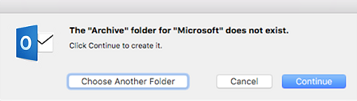
Ако преди това не сте настроили папка за архивиране за имейл акаунт, може да получите подкана да я създадете.
Изберете едно от следните неща:
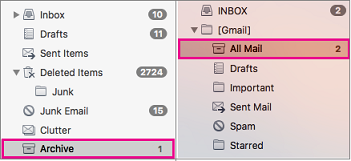
- Продължи. В списъка ви с папки за този имейл акаунт ще се появи нова папка. Ще трябва да повторите този процес, за да създадете папка за архивиране за всеки от своите имейл акаунти. Папката ще се нарича Архив за Microsoft 365, Outlook.com, Hotmail, iCloud, Google и Yahoo! Акаунти. Папката за архивиране на Gmail се нарича "Цялата поща".
- Изберете друга папка. Изберете някоя от вашите съществуващи папки за архива.
Ако не получите подкана, имейлът ви трябва автоматично да отиде в папката "Архив".