
Понякога се налага да направите промяна в настройките на вашия имейл акаунт. Ако имате нова парола, ако вашият доставчик на имейл ви е подканил да промените настройките или ако имате проблеми с изпращането и получаването на имейл, можете да промените настройките на имейл акаунта си чрез "Поща" в Контролен панел на Windows или от Outlook.
Използвате новия Outlook? Вижте как да персонализирате средата за работа, да импортирате настройките и да добавите акаунт.
Актуализиране или промяна на настройките за имейл от "Поща" в Контролен панел
Трябва да знаете типа на вашия акаунт, имената на входящ и изходящ сървър и настройките за SSL и порт за вашия имейл акаунт. Можете да се свържете с вашия доставчик на имейл или, ако използвате популярна имейл услуга, можете да намерите тези настройки в темата " Настройки за POP и IMAP имейл за Outlook ".
Не сте сигурни кой е вашият доставчик на имейл? Погледнете в своя имейл адрес. Думата непосредствено след символа @ обикновено е вашият доставчик на имейл.
Отворете Контролен панел:
- Windows 10 или 11: В полето за търсене в лентата на задачите въведете контролен панел и след това изберете Контролен панел.
- Windows 8.1: Въведете "Контролен панел" в полето за търсене и след това изберете Контролен панел.
- Windows 7: Щракнете върху бутона "Старт" и след това върху Контролен панел.
В Контролен панел потърсете и отворете иконата "Поща".
В прозореца " Настройване на поща – Outlook " щракнете върху "Имейл акаунти".
В прозореца " Настройки на акаунт " изберете акаунта, за който се опитвате да отстранявате неизправности и изберете "Промяна".
В прозореца "Промяна на акаунт " проверете настройките на сървъра за входяща поща и сървъра за изходяща поща спрямо тези от вашия доставчик на имейл или в статията за справка. Ако е по-различно, актуализирайте настройките.
Под "Информация за влизане" проверете дали използвате правилното потребителско име и парола , свързани с вашия имейл акаунт.
Забележка
Ако вашият доставчик на имейл изисква двустепенно удостоверяване, въведете генерираната парола вместо обичайната ви парола.
Щракнете върху Още настройки.
В прозореца за настройки на интернет имейл изберете раздела "Разширени ".
Под "Номера на портовете на сървърите" сравнете номерата на сървърите за входяща поща (IMAP) и сървърите за изходяща поща (SMTP ) с тези, предоставени от вашия доставчик на имейл или от референтната статия. Ако не съвпадат, ги променете ръчно.
Освен това сравнете типовете шифроване (до "Използване на следния тип кодирана връзка") за входящ и изходящ сървър и ако не съвпадат, ги променете ръчно.
Щракнете върху OK и след това щракнете върху "Проверка на настройките на акаунта" в прозореца "Промяна на акаунт".
В прозореца " Настройки на тестов акаунт " проверете дали имате зелени, или червени отметки:
- Червените маркери сочат, че някои или всички настройки са неправилни. Проверете настройките си и тествайте отново. Ако тестът не е успешен, се свържете с вашия доставчик на имейл, за да проверите информацията.
- Зелените отметки показват успешно тестване. Щракнете върху "Затвори" и след това върху "Напред" и "Готово" в прозореца "Промяна на акаунт". Вашият имейл трябва да е правилно конфигуриран.
Актуализиране или промяна на настройките за имейл в Outlook за Windows
Отворете Outlook и изберете "Файл".
Използвайте падащото меню под "Информация за акаунта ", за да изберете акаунта, който искате да промените.
Изберете Настройки на акаунт.
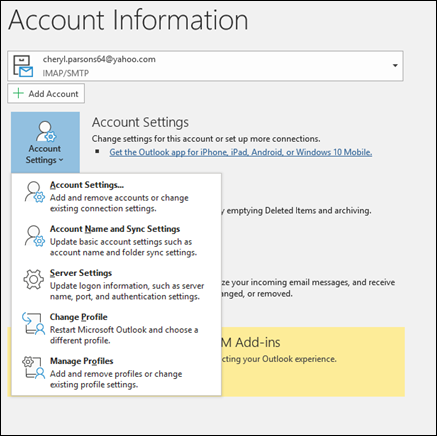
Изберете типа на информацията, която искате да промените.
- Настройките на акаунт ви позволяват да добавяте или премахвате акаунти, да променяте настройките на сървъра и други.
- "Име на акаунт и настройки за синхронизиране " ви позволява да актуализирате истинското име за акаунта и да решите колко дни имейли искате да синхронизирате.
- Настройките на сървъра ви позволяват да промените информацията за влизане, включително паролата, името на сървъра, порта и настройките за удостоверяване.
- "Промяна на профил " ви позволява да превключите към нов профил.
- Управлението на профили ви позволява да добавяте или премахвате профили или да променяте настройките на профилите.
Най-често срещаните настройки, които ще промените, са "Настройки на сървъра".
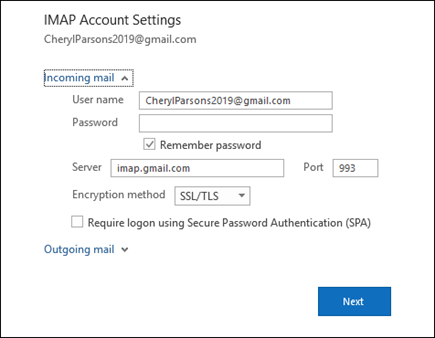
Изберете "Входяща" или "Изходяща поща", за да промените различни настройки на сървъра. Това е мястото, където можете да актуализирате паролата си за имейл (след като сте променили паролата при доставчика на имейл).
Когато сте готови с актуализирането на настройките си, изберете "Напред>готово".