
Профилът съдържа информация за конфигурацията на имейл акаунтите, файлове с данни и информация къде се записват вашите имейл елементи. Можете да променяте акаунтите, които се съдържат, техните настройки и опциите за съхранение на данни за всеки профил.
Редактиране на профил с помощта на настолната версия на Outlook
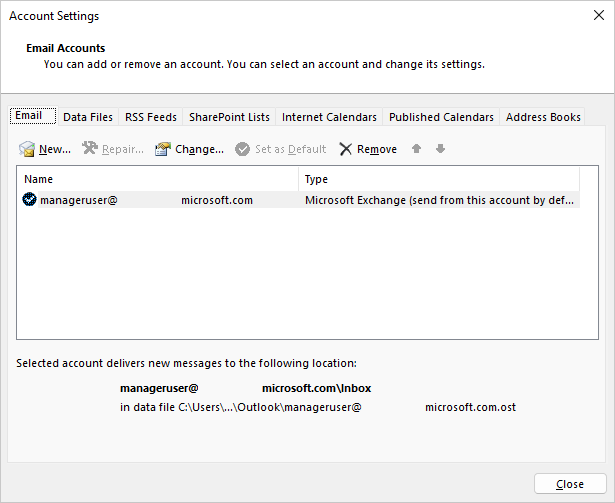
Две предпочитани опции за промяна на профили са използването на вградения диспечер на акаунти и инструмента за избор на профили. За да промените своя текущ профил в Outlook, използвайте диспечера на акаунти.
За да получите достъп до диспечера на акаунти:
Отворете настолната версия на Outlook.
Изберете "Файл" и след това "Настройки на акаунт".
За да използвате инструмента за избор на профил:
Задръжте Shift при стартиране на Outlook.
Съвет
Можете също да използвате една от тези алтернативни опции за достъп до инструмента за избор на профил:
- Като използвате ключ за команден ред, щракнете с десния бутон върху бутона "Старт" на Windows и изберете "Изпълнение". В диалоговия прозорец Run (Изпълнение) въведете: Outlook.exe /profiles и след това натиснете Enter.
- Докато се изпълнява Outlook, изберете "Настройки на акаунт>за файл>" и "Промяна на профил". Outlook ще се рестартира.
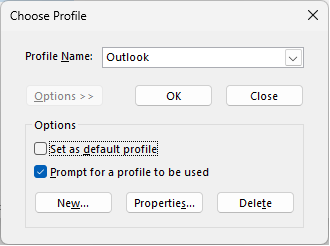
В диалоговия прозорец за избор на профил изберете "Опции".
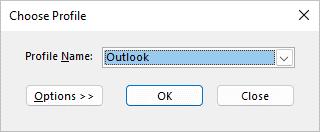
Можете да продължите, за да отворите другия профил и след това да използвате диспечера на акаунти. Или можете да изберете името на профила и да изберете свойства директно от контролата за избор на профил.
Редактиране на профил с аплета за поща в Контролен панел
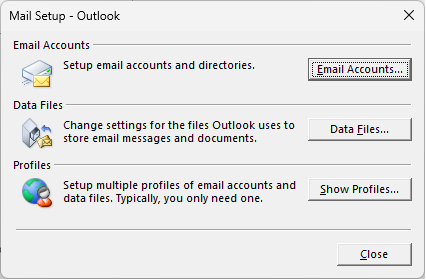
Можете да използвате иконата "Поща" в Контролен панел, за да отворите аплета за поща и да конфигурирате имейл профилите в Outlook. Иконата на "Поща" няма да се покаже, освен ако Outlook не е инсталиран и отворен поне веднъж. Аплетътът "Поща" не може да се използва за добавяне на акаунти или профили за Microsoft 365, Outlook.com или други имейл акаунти, които изискват модерно удостоверяване, като например Gmail.
Излезте от Outlook.
В Контролен панел изберете "Поща".
Къде в контролния панел се намира Поща?
Пощата се показва на различни места в Контролен панел в зависимост от версията на операционната система Microsoft Windows, избрания изглед на Контролен панел и от това дали е инсталирана 32-битова, или 64-битова операционна система или версия на Outlook.
Най-лесният начин да намерите Поща е да отворите контролния панел в Windows, и после в полето Търсене в горния край на прозореца да въведете Поща.
Забележка
Иконата Поща се показва, след като Outlook стартира за първи път.
Направете някое от следните неща:
- За да добавите друг имейл акаунт, изберете "Имейл акаунти".
- За да промените опциите за съхранение на данни на Outlook, изберете Data Files.
- За да видите списък с текущите профили, изберете "Показване на профили".
Вж. също
Общ преглед на имейл профилите в Outlook