
Имейл профилът се състои от имейл акаунти, файлове с данни и информация къде се съхранява вашият имейл.
Какво е имейл профил?
Имейл профилите са това, което Outlook използва, за да запомни кои имейл акаунти използвате и къде се съхраняват данните за всеки акаунт. Всеки профил предоставя на Outlook следната информация:
- Каква информация за акаунта да използвате Тази информация включва потребителско име, показвано име, име на имейл сървър и парола за акаунт на доставчика на интернет.
- Къде се доставят и съхраняват данните за имейл В Outlook данните се доставят и съхраняват или на имейл сървъра, или на .pst файл на вашия компютър. Тези данни включват правила, съобщения, контакти, календари, бележки, задачи, дневници, папки за търсене и други настройки.
Имейл профилите в Outlook се съхраняват в системния регистър на Windows. Когато се стартира Outlook, той извлича информацията за профила от системния регистър.
Когато стартирате Outlook за първи път, съветник за стартиране ви превежда през процеса на създаване на нов профил. Така създаденият профил се изпълнява винаги, когато стартирате Outlook. Повечето хора поддържат само един профил – въпреки това понякога може да решите, че е полезно да имате повече от един. Например можете да използвате един профил за служебна поща и втори профил за лична поща. Освен това, ако други хора използват същия компютър като вас, техните акаунти и настройки може да се съхраняват в отделни профили, които имат различни имена.
Не можете да използвате пароли за защита на профилите в Outlook. За да защитите данните си в Outlook от проникване на други хора, трябва да използвате потребителски акаунт за Windows, защитен с парола.
Важно
Не можете да превключвате от един имейл профил към друг, докато е пуснат Outlook.
Един основен профил се състои от един или повече имейл акаунти и файл за съхранение. Частното лице може да има имейл акаунт в интернет, като например POP3 акаунт, докато корпоративните работници може да имат акаунт за Microsoft Exchange . Акаунти от друг тип (включително IMAP4 и HTTP акаунти) могат да се добавят към всеки профил, както и допълнителни файлове за съхранение (например Архив.pst файл за запазване на по-стари съобщения). Понякога може да са включени и допълнителни услуги, като например факс и адресна книга.
Използване на един профил
Повечето хора се нуждаят само от един профил. Когато Outlook се изпълнява за първи път, първият профил се създава автоматично и се нарича "Outlook". Когато и да се стартира Outlook, този профил по подразбиране се изпълнява автоматично. Когато добавяте или променяте имейл акаунти или включвате допълнителен .pst файл за използване, вие променяте своя профил. Можете да промените вашия профил по всяко време, но не можете да променяте името на профил, след като е създаден за първи път.
Промяна на вашия профил
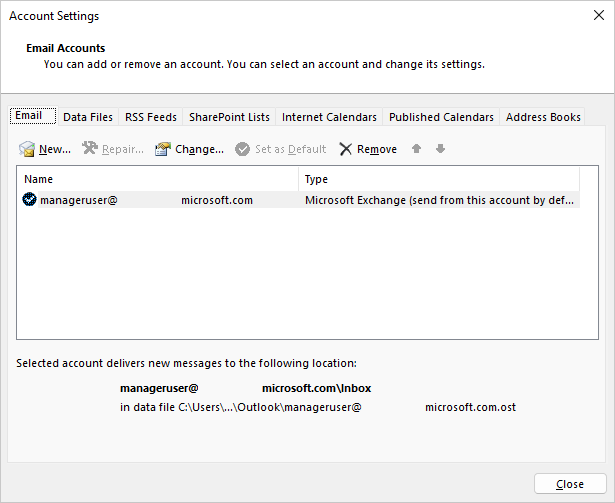
За да промените своя текущ профил в Outlook, използвайте диспечера на акаунти. Две опции за промяна на профили са използването на вградения диспечер на акаунти или инструмента за избор на профили. И двете опции са показани по-долу.
За да получите достъп до диспечера на акаунти:
Отворете настолната версия на Outlook.
Изберете "Файл" и след това "Настройки на акаунт".
За да използвате инструмента за избор на профил:
Задръжте Shift при стартиране на Outlook.
Съвет
Можете също да използвате една от тези алтернативни опции за достъп до инструмента за избор на профил:
- Като използвате ключ за команден ред, щракнете с десния бутон върху бутона "Старт" на Windows и изберете "Изпълнение". В диалоговия прозорец Run (Изпълнение) въведете: Outlook.exe /profiles и след това натиснете Enter.
- Докато се изпълнява Outlook, изберете "Настройки на акаунт>за файл>" и "Промяна на профил". Outlook ще се рестартира.
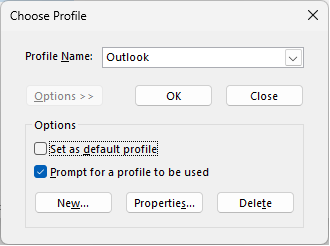
В диалоговия прозорец за избор на профил изберете "Опции".
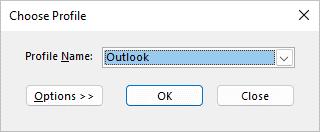
Можете да продължите, за да отворите другия профил и след това да използвате диспечера на акаунти. Или можете да изберете името на профила и след това да изберете "Свойства " директно от контролата за избор на профили.
Използване на няколко профила
Може да ви потрябва повече от един профил в една от следните ситуации:
-
Ако използвате Outlook на един компютър, който споделяте с други хора, на които имате доверие
Ако например вие и вашият партньор имате различни имейл акаунти, всеки от вас може да има и отделен профил, всеки със съответните акаунти и настройки. - Ако искате да отделите служебния си акаунт за Exchange от личните си акаунти
Ако ви трябват повече от един профил, можете да създадете допълнителен профил по всяко време и да добавите към него акаунтите и настройките, които искате. Когато преминавате от един профил към друг, променяте имейл акаунтите и настройките, които са достъпни за вас в сесия на Outlook.
Създаване на нов профил
За да създадете нов профил, използвайте инструмента за избор на профили.
Задръжте Shift при стартиране на Outlook.
Съвет
Можете също да използвате една от тези алтернативни опции за достъп до инструмента за избор на профил:
- Като използвате ключ за команден ред, щракнете с десния бутон върху бутона "Старт" на Windows и изберете "Изпълнение". В диалоговия прозорец Run (Изпълнение) въведете: Outlook.exe /profiles и след това натиснете Enter.
- Докато се изпълнява Outlook, изберете "Настройки на акаунт>за файл>" и "Промяна на профил". Outlook ще се рестартира.
В диалоговия прозорец за избор на профил изберете "Опции".
Забележка
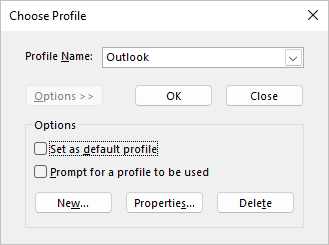
Преди да изберете "Създай", помислете дали да не отметнете квадратчето за "Питай за профила, който трябва да бъде използван". Ако това е разрешено, ще получавате подкана всеки път, когато стартирате Outlook, да изберете кой профил искате да отворите. Това е полезно, когато имате няколко профила и трябва да превключвате между тях.
Изберете Създай.
Въведете име за новия профил на Outlook и изберете OK.
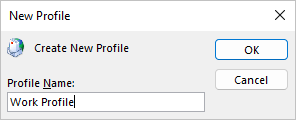
След като новият профил бъде създаден, ще трябва да добавите имейл акаунт към профила. В диалоговия прозорец "Добавяне на акаунт" можете по желание да добавите още акаунти.
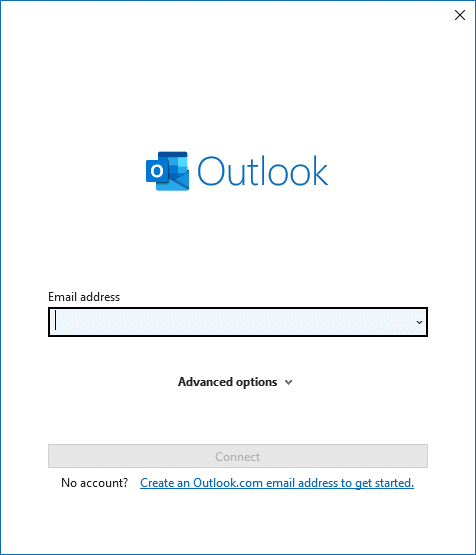
Ако сте стигнали дотук, успешно сте създали нов профил в Outlook. За да превключвате между профили, върнете се към раздела "Промяна на профила" по-горе.
Конфигуриране на Outlook винаги да използва един и същ профил
За да конфигурирате Outlook да отваря определен профил, използвайте инструмента за избор на профили.
За достъп до инструмента за избор на профил задръжте Shift , докато стартирате Outlook.
Съвет
Можете също да използвате една от тези алтернативни опции за достъп до инструмента за избор на профил:
- Като използвате ключ за команден ред, щракнете с десния бутон върху бутона "Старт" на Windows и изберете "Изпълнение". В диалоговия прозорец Run (Изпълнение) въведете: Outlook.exe /profiles и след това натиснете Enter.
- Докато се изпълнява Outlook, изберете "Настройки на акаунт>за файл>" и "Промяна на профил". Outlook ще се рестартира.
В диалоговия прозорец за избор на профил изберете "Опции".
В диалоговия прозорец за избор на разгънат профил изберете падащото меню "Име на профил " и изберете профила, който искате да отворите по подразбиране. Под "Опции" поставете отметка в квадратчето "Задаване като профил по подразбиране".
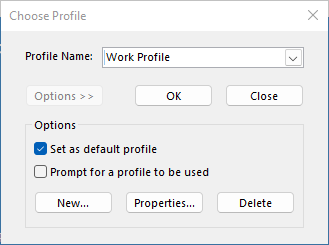
Забележка
Ако имате няколко профила, можете да помислите за отмятане на квадратчето за "Питай за профила, който трябва да бъде използван". Ще бъдете подканени да изберете кой профил искате да отворите.
Изберете OK , когато сте готови с избора си за настройки.
Изтриване на профил
Изтриването на профила е завинаги. Бъдете внимателни, когато изтривате профили, в случай че имате данни, които не са архивирани или не са налични в други профили. Ако имате някакви притеснения, най-добре е да запазите профила, докато вече не се нуждаете от данните в него.
За да изтриете профил, използвайте инструмента за избор на профил. Можете да стигнете до инструмента за избор на профил, като задържите Shift , докато стартирате Outlook.
В диалоговия прозорец за избор на профил изберете "Опции".
Изберете падащото меню за име на профил, изберете профила, който искате да изтриете, и изберете "Изтрий".
Редактиране на профил с аплета за поща в Контролен панел
Използвайте иконата на "Поща" в Контролен панел, за да отворите аплета за поща за конфигуриране на имейл профилите в Outlook. Иконата на "Поща" няма да се показва, освен ако не сте инсталирали Outlook и не сте изпълнили програмата поне веднъж. Аплетот за поща не може да се използва за добавяне на акаунти или профили за Microsoft 365, Outlook.com или други имейл акаунти в Exchange, които изискват модерно удостоверяване.
Можете да променяте акаунтите, които се съдържат, техните настройки и опциите за съхранение на данни за всеки профил.
Излезте от Outlook.
В Контролен панел изберете "Поща".
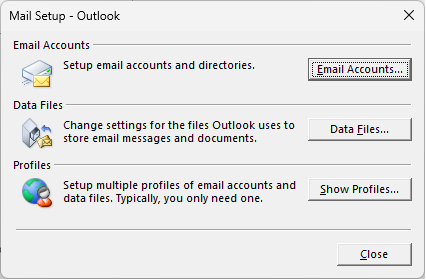
Къде в контролния панел се намира Поща?
Пощата се показва на различни места в Контролен панел в зависимост от версията на операционната система Microsoft Windows, избрания изглед на Контролен панел и от това дали е инсталирана 32-битова, или 64-битова операционна система или версия на Outlook.
Най-лесният начин да намерите Поща е да отворите контролния панел в Windows, и после в полето Търсене в горния край на прозореца да въведете Поща.
Направете някое от следните неща:
- За да добавите друг имейл акаунт, изберете "Имейл акаунти".
- За да промените опциите за съхранение на данни на Outlook, изберете Data Files.
- За да видите списък с текущите профили, изберете "Показване на профили".
Вж. също
Използване на Outlook без имейл акаунт
Добавяне на споделена пощенска кутия като допълнителен акаунт в настолната версия на Outlook