Има няколко причини, поради които може да поискате да импортирате елементи в Outlook от файл с данни на Outlook (.pst).
- Искате да преместите елементи в Outlook от един имейл акаунт в друг
- Искате да преместите елементи в Outlook от един компютър на друг
- Искате да преместите елементи в Outlook от компютър PC на Mac или от Mac на PC
- Искате да преместите елементи на Outlook между локални папки и IMAP или Exchange сървър.
Изберете опция от раздел по-долу за версията на Outlook, която използвате.
Коя версия на Outlook имам?
Импортиране в новия Outlook
Можете да получите достъп до имейли, съхранявани в .pst файл с данни в новия Outlook. Можете да преглеждате, управлявате и премествате имейли (плъзгане и пускане) между .pst файлове и пощенски кутии.
Важно
Елементите от Calendar и контактите, записани в .pst файлове, няма да са достъпни в тази версия.
Импортирането на имейли, контакти и елементи от календара обаче не е налично в новия Outlook за момента. Следвайте бъдещите издания на сайта с пътни карти за Microsoft 365.
Стъпки: Импортиране на елементи в Outlook от .pst файл в класическия Outlook
Тези инструкции предполагат, че вече сте експортирали своя имейл, контакти и календар в Outlook от друго копие на Outlook, а сега искате да ги импортирате в Outlook
В горната част на лентата на Outlook изберете Файл.
Ако в горния ляв ъгъл на лентата няма опция Файл, значи не използвате приложение на Outlook, инсталирано на компютъра. Вижте Коя версия на Outlook имам?, за да намерите версията на Outlook и да изберете правилните стъпки за импортиране.
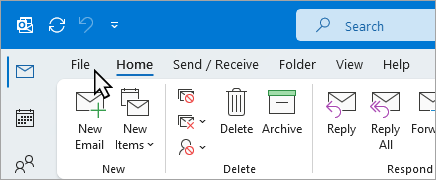
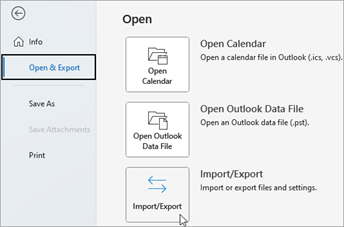
Изберете "Отваряне" & "Експортиране>", "Импортиране/експортиране". Това стартира съветника за импортиране/експортиране.
Изберете "Импортирай от друга програма или файл" и след това изберете "Напред".

Изберете файл с данни на Outlook (.pst) и изберете "Напред".
Използвайте Преглед, за да намерите .pst файла за импортиране. Под Опции изберете какво искате да направите с имейлите и контактите и след това изберете Напред.
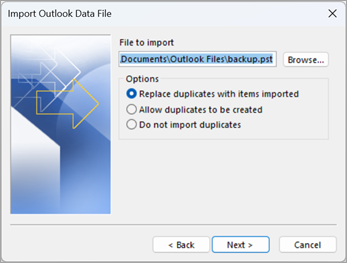
Ако на файла с данни на Outlook (.pst) е присвоена парола, въведете я, след което изберете OK.
Ако импортирате съдържанието на .pst файла в пощенската си кутия на Microsoft 365, изберете пощенската кутия тук.
Ако НЕ импортирате в пощенската си кутия на Microsoft 365, изберете "Импортиране на елементи в текущата папка". При това данните ще се импортират в текущо избраната папка.
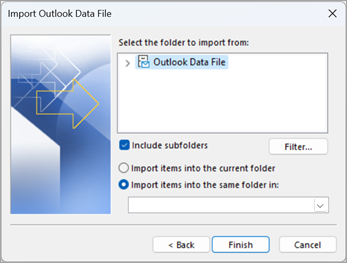
Изберете Готово. Outlook започва незабавно да импортира съдържанието на .pst файла. Когато полето за хода на изпълнение изчезне, импортирането е завършило.
Ако импортирате .pst файла в пощенската си кутия на Microsoft 365, може да видите съобщение за опит за свързване с Microsoft 365. Това се случва, когато интернет връзката прекъсне, дори само за момент. След като интернет връзка се възстанови, Outlook ще продължи да импортира .pst файла.
Съвет
Ако искате да извлечете само няколко имейла или контакта от файл с данни на Outlook (.pst), можете да отворите файла с данни на Outlook и след това в навигационния екран да плъзнете и пуснете имейлите и контактите от .pst файла в съществуващите папки на Outlook.
Какви данни се импортират?
.Pst файловете се създават, когато експортирате или архивирате имейли, контакти и календар в .pst файл на Outlook. Outlook прави копие на имейла ви в .pst файла.
- Когато Outlook експортира имейлите в .pst файл, той включва всички прикачени към тях файлове. Така че когато импортирате .pst файл, ще видите и прикачените файлове.
- Outlook не експортира метаданните, като например свойствата на папките (настройки за изгледи, разрешения и автоархивиране); правилата за съобщения и списъците с блокирани податели. Така че те няма да се импортират.
- Когато Outlook експортира имейл, контакти и информация от календара в .pst файл, той прави копие на информацията. Нищо не се изтрива от Outlook. Ще продължите да виждате и да имате достъп до своя имейл, контакти и календар в Outlook.
Не се получи?
Вижте Отстраняване на проблеми с импортирането на .pst файл на Outlook за списък с често срещаните проблеми и решения.
Импортиране и експортиране на имейл, контакти и календар на Outlook
