
Когато отворите Outlook Web App, първото нещо, което виждате, е вашата папка "Входящи". Папка "Входящи" е мястото, където пристигат изпратените до вас съобщения и където вероятно ще прекарвате най-много време в четене и отговаряне на съобщения.
| Тази статия е за Outlook Web App, който се използва от организации, управляваща имейл сървъри с Exchange Server 2013 или 2010. Ако използвате Microsoft 365 или Exchange Server 2016 или 2019, вашата имейл програма е Outlook в уеб. За помощ относно Outlook в уеб вижте Получаване на помощ за Outlook в уеб. |
|---|
Работа с пощата
В уеб браузър влезте в Outlook Web App чрез URL адреса, предоставен от лицето, което управлява имейла за вашата организация. Въведете потребителското си име и парола, след което изберете Влизане.
Забележка
Ако искате да използвате леката версия на Outlook Web App, вижте "Опции>" Версия на Outlook Web App. Леката версия на Outlook Web App е предназначена за използване с по-стари уеб браузъри, които не се поддържат от стандартната версия на Outlook Web App, за използване през бавни връзки, както и за да отговори на нуждите от достъпност чрез предоставяне на опростен интерфейс, който е по-лесен за използване с екранни четци.
Какво виждате в пощата
Когато отворите "Поща", виждате бърз поглед върху вашите стандартни папки и всички папки по избор, списък на получените съобщения и екран за четене, който ви позволява бързо да преглеждате съдържанието на всяко съобщение по избор.
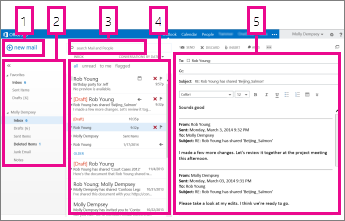
| Блоково | Описание | Действия |
|---|---|---|
| 1 | Съобщение | Създайте ново съобщение, като изберете "Ново имейл съобщение". |
| 2 | Списък на папките | Списъкът включва папките в пощенската ви кутия. Той може да включва и други папки, като например "Предпочитани" и "Архив".
|
| 3 | Поле за търсене | В полето Търсене в "Поща" и "Хора" въведете това, което искате да потърсите. Въведете например името на човек, чиито съобщения искате да намерите, или въведете текст, за да намерите конкретно съобщение. |
| 4 | Списък на съобщенията | Показват се съобщенията в текущата папка. |
| 5 | Екран за четене | В екрана за четене се появява избраният разговор или съобщение. Можете да отговорите на всяко съобщение в разговора, като използвате  ", " ", " " или "Препращане на " или "Препращане на  " в горната част на съобщението. " в горната част на съобщението. |
За повече информация вижте:
Промяна на темата
Тема, която променя цвета на фона, осветяванията и изображенията, е бърз и лесен начин да придадете различен облик на вашия имейл.
В навигационната лента изберете иконата за  и след това "Промяна на тема".
Съобщения
Създаване на ново съобщение
Изберете "Ново имейл" над списъка с папки. В екрана за четене се отваря формуляр за ново съобщение.
Направете едно от следните неща, за да добавите получател:
- Въведете името на човек, който е във вашата папка с контакти или в списъка с адреси на организацията.
или - Въведете имейл адреса в полето До или Як.
Забележка
Първия път, когато въведете име на лице, Outlook Web App търси адреса на това лице. След това името се кешира, така че в бъдеще търсенето да се извършва бързо.
- Въведете името на човек, който е във вашата папка с контакти или в списъка с адреси на организацията.
Въведете тема.
Въведете съобщението, което искате да изпратите.
Когато съобщението ви е готово за изпращане, изберете "Изпрати

Когато създавате ново имейл съобщение (или отговаряте на съществуващо), Outlook Web App автоматично го записва в папката "Чернови". Това действие по подразбиране е полезно, особено ако възникне ситуация, която изисква временно да преустановите създаването на ново съобщение. Можете да завършите съставянето на съобщението, когато решите.
Завършване на чернова на съобщение
- Изберете "Чернови" в списъка с папки.
- Изберете съобщението, върху което работите, за да го видите в екрана за четене, и след това продължете да пишете съобщението. Или изберете "Отхвърли
 ", ако сте решили да не изпращате съобщението.
 - Когато завършите писането на съобщението, изберете "Изпрати
Добавяне към съобщението на прикачен файл, картина или подпис
Добавяне на прикачен файл към съобщение
-
Изберете "Вмъкване
 >на прикачени файлове" отгоре на формуляра за съобщение и намерете файла, който искате да прикачите.
Вграждане на картина в съобщение
Можете да вградите картина в съобщение, така че да се показва, без да се налага получателят да отваря съобщението.
-
Изберете "Вмъкване>вградени картини и намерете картината, която искате да добавите в съобщението си.
Прикачване на съобщение към ново съобщение
- В списъчен изглед изберете съобщението, което искате да прикачите, и натиснете Ctrl+C, за да го копирате.
- Отворете ново съобщение или отговорете на (или препратете) съществуващо такова.
- С новото съобщение, отворено в екрана за четене, а курсорът е в основния текст на съобщението, натиснете Ctrl+V, за да прикачите съобщението, което копирахте.
Добавяне на съществуващ подпис
Ако не сте създали подпис, вижте "Създаване и добавяне на имейл подпис в Outlook Web App". Можете да изберете ръчно да добавите подписа си или автоматично към всички съобщения, или към отделни съобщения.
- Изберете "Вмъкни>на вашия подпис.
Отваряне на съобщение в отделен прозорец
По подразбиране четете и създавате съобщения в екрана за четене, но това не винаги е това, което искате. Понякога трябва да можете да преглеждате съобщение в отделен прозорец.
Когато съставяте ново съобщение или отговаряте на или препращате съобщение, което сте получили, можете да изберете изскачащия прозорец  в горния десен ъгъл на съобщението, за да го отворите в нов прозорец.
- В списъка със съобщения изберете съобщението, което искате да видите в отделен прозорец.
-
Изберете "Още действия
 >Отваряне в отделен прозорец.
Изтрити съобщения
Когато изтриете съобщение, то се изпраща в папката "Изтрити". Съобщенията в папката "Изтрити" могат да бъдат изтрити окончателно от автоматизирани правила, зададени от администратора за вашата организация, като ги изберете, докато сте в папката, и ги изтриете или като изпразните папката "Изтрити". За информация относно възстановяването на изтритите съобщения вж. "Възстановяване на изтрити елементи или имейл" в Outlook Web App.
Изпразване на папката "Изтрити"
- Щракнете с десния бутон (или докоснете и задръжте) върху папката Изтрити.
- Изберете Изпразване на папката.
- Изберете OK, за да потвърдите, че искате да изтриете окончателно елементите.
Списък на съобщенията
Когато отворите пощата, списъкът със съобщения е в централния екран, отляво е списъкът с папки, а отдясно е екранът за четене. По подразбиране списъкът на съобщенията показва съобщенията в текущата папка – вашата папка "Входящи". Тази настройка по подразбиране не ограничава кои съобщения да се показват. Можете да управлявате показаните съобщения, като изберете филтър или използвате търсене. Има и други инструменти за списъка със съобщения, които ви позволяват да извършвате някои задачи.
-
Изберете "Разгъване
 ", за да покажете списъка на папките, или "Свий", "
 ", за да го скриете. Изберете папка в списъка, за да видите съдържанието й.
 - Избирайте иконите вдясно от списъка със съобщенията, за да изтриете съобщение или разговор или да добавите флаг. Други икони ви показват кои съобщения имат прикачени файлове, степента им на важност (висока или ниска), както и колко непрочетени елемента има в даден разговор.
- Щракнете с десния бутон върху съобщение, за да видите меню с опции. Има опции, като маркиране на съобщение като прочетено или непрочетено, преместване на съобщението в друга папка или създаване на правило въз основа на това съобщение. На сензорен екран, използвайте докосване и задържане, за да видите опциите за съобщението.
-
 отляво на съобщението, за да разгънете разговора и да видите всички съобщения в него.
 - Използвайте етикета в горната част на списъка на съобщенията, за да превключите между показване на Разговори по дата и Елементи по дата.
Екран за четене
Екранът за четене е мястото, където се показват съобщенията. В екрана за четене можете да четете и да отговаряте на съобщения. Можете също да отворите съобщение в отделен (нов) прозорец.
- За да отговорите на съобщение, изберете "Отговор", "Отговор до всички" или в горната част на съобщението. В екрана за четене се показва празно съобщение в горната част на разговора.
- За да промените състоянието на прочитане на дадено съобщение, използвайте Маркирай като прочетено или Маркирай като непрочетено.
- За да видите повече опции, изберете "Още действия" за разширено меню.
Промяна на местоположението на екрана за четене
От навигационната лента изберете "
> за настройкиПоказване на настройките>Екран за четене.Изберете една от следните възможности:
- Показване на екрана за четене отдясно, настройката по подразбиране.
- Показване на екрана за четене отдолу
- Скриване на екрана за четене
Изберете OK , за да запишете селекцията и да затворите настройките за показване.
Търсене и вградени филтри
Ще намерите полето за търсене и вградените филтри в горния край на списъка на съобщенията.
- За търсене, в полето Търсене започнете да пишете това, което търсите. Отдолу се показва списък с предложенията и можете да изберете едно от тях, за да потърсите този елемент. Или можете да довършите въвеждането на вашия текст за търсене и да натиснете Enter, за да започне търсенето. За да изчистите търсенето, изберете иконата " " вдясно от полето за търсене.
- Вградените филтри – "Всички", "Непрочетени", "До мен" и "С флаг" – ви дават възможност бързо да избирате какво да се показва в списъка на съобщенията. Всички показва всички нови съобщения, Непрочетени показва съобщения, които не са маркирани като прочетени, До мен показва всички съобщения, в които името ви е включено в списъка "До" или "Як", а С флаг показва всички съобщения, които са маркирани за следващо действие.
Списък на папките
Списъкът на папките показва папките по подразбиране, които са създадени за всички пощенски кутии, както и всички папки, които създавате. В зависимост от настройките във вашата организация може да виждате също и папките "Предпочитани" и "Архив".
Можете да изберете "Разгъни ", за да покажете списъка на папките, или да изберете "Свий",
  ", за да го скриете. Изберете папка в списъка, за да видите съдържанието й.
Можете да щракнете с десния бутон върху елемент в списъка на папките, за да видите меню с нещата, които можете да правите, например да създадете нова папка, да изтриете съществуваща папка или да изпразните папката. На сензорен екран, докоснете и задръжте върху елемент, докато не се покаже менюто за този елемент.
Създаване на нова папка
- Щракнете с десния бутон (или докоснете и задръжте) върху папка в списъка с папки и след това изберете "Създаване на нова папка". Нова папка без име се добавя като подпапка в папката, която сте избрали.
За да създадете папка, която не е подпапка, щракнете с десния бутон (или докоснете и задръжте) върху вашето име над папка "Входящи" и след това изберете "Създаване на нова папка". - Въведете име за новата папка и след това натиснете Enter.
Папка "Нежелана поща"
Пощата, идентифицирана като вероятна нежелана поща, се премества автоматично в папката "Нежелана поща ". Потенциално опасно съдържание в съобщението, като например връзки или изпълним код, се забранява.
Можете да управлявате съобщаването за нежелана поща и другите настройки под менюто Опции. По-конкретно отидете на "Опции> за настройки>", "Блокиране>" или "Разрешаване". Вижте темите по-долу, за да научите повече за нежеланата поща и как да управлявате настройките.
Какво друго трябва да знам?
Outlook Web App използва правописната проверка на вашия браузър. Тя се случва автоматично, когато започнете да въвеждате, и може да бъде конфигурирана чрез настройките на вашия уеб браузър.
Можете да намерите връзки към настройките, като изберете
"Настройки на настройките" в горната част на прозореца на Outlook Web App. Има опции за:- Настройки на акаунта ви, включително вашата парола
- Автоматични отговори
- Показване на настройки за поща
- Офлайн настройки
- Тема
И можете да научите повече за: