
Независимо дали работите от къщи, или провеждате събрание с хора на друго място, Outlook може да ви помогне да сте сигурни, че всяко събрание е онлайн. Просто разрешете опцията "Добавяне на онлайн събрание към всички събрания ", за да започнете.
Забележка
Това се отнася само за акаунти в Microsoft 365.
Включване или изключване на тази опция
Настройката е активирана по подразбиране, ако имате лиценз за Teams. Въпреки това, ако искате да промените настройката, можете да го направите по един от следните начини.
В Outlook
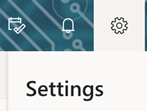
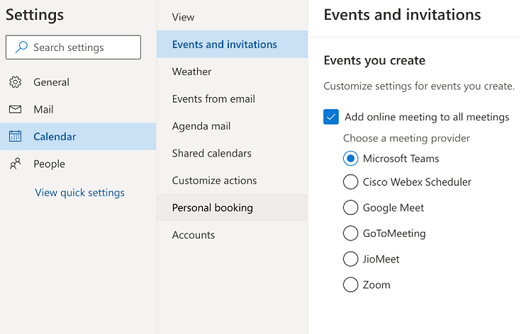
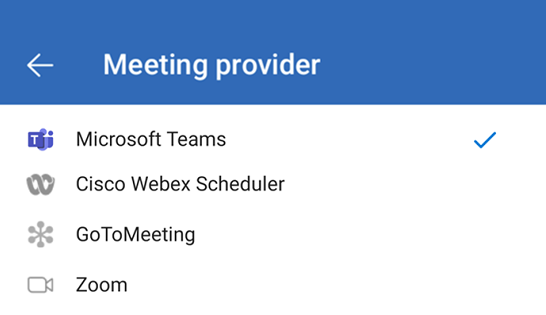
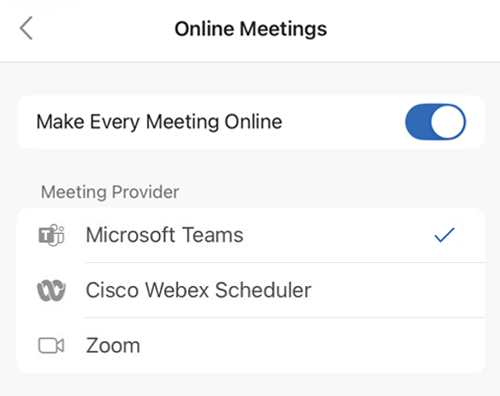
Можете да намерите настройката, за да направите всички събрания онлайн във всички клиенти на Outlook: Outlook за Windows (нов и класически), Outlook for Mac, Outlook в уеб, Outlook за Android и Outlook за iOS. Погледнете настройката в менюто "Опции" за вашия конкретен клиент.
В Windows PowerShell
ИТ администраторите могат също програмно да конфигурират настройката за цялата си организация.
- За да конфигурират за организацията, администраторите трябва да използват параметъра OnlineMeetingsByDefaultEnabled от кратката команда Set-OrganizationConfig .
- Параметърът OnlineMeetingsByDefaultEnabled обяснява дали всички събрания да бъдат зададени по подразбиране като Teams, или като Skype за бизнеса по време на създаването на събрание. Параметърът задава стойността по подразбиране, така че ако потребител вече е взаимодействал директно с тази настройка от поддържан клиент на Outlook, тази стойност по подразбиране, зададена от администратора, ще бъде игнорирана. С други думи, настройките на пощенската кутия и конфигурацията на организацията се прилагат, ако потребителят никога не е променял настройките от поддържан клиент на Outlook.
- Администраторите могат да задават настройките по подразбиране и те трябва да се приложат за нови потребители, но само ако настройките не са променени от клиента.
- Ако клиентът е включил настройките, тогава настройките на организацията и календара се игнорират.
- Администраторът не може да проверява настройките на клиента.
- Администраторът няма начин да задава заявки към вашите настройки.
Изберете вашия доставчик на онлайн събрания по подразбиране
За потребители
Ако потребителят има инсталирани и Microsoft Teams, и Skype за бизнеса, предпочитаният от него доставчик ще зависи от избрания режим на съвместно съществуване. Потребителят няма да вижда опция за избор между Teams и Skype.
Ако потребител използва един доставчик на онлайн събрания, като Microsoft Teams или добавката Office на партньор, Outlook автоматично го задава като доставчик по подразбиране.
Ако потребител използва и Microsoft Teams, и доставчик на партньори (или няколко доставчици партньори), Microsoft Teams ще бъде зададен като доставчик по подразбиране, освен ако не бъде променен. В случай че Microsoft Teams не е инсталиран, но потребителят използва няколко доставчици партньори, приоритет се дава на този, който е инсталиран от администратора на организацията.
Потребителят може да избере предпочитания от тях доставчик на онлайн събрания, когато възникне един от следните сценарии.
- Администраторът на организацията е инсталирал добавки на няколко доставчици на партньори.
- Потребителят е инсталирал добавки на няколко доставчици на партньори, а администраторът не е конфигурирал доставчик на събрания по подразбиране.
Потребителите могат да намерят настройката, за да изберат предпочитания от тях доставчик в Outlook в уеб, Outlook за Windows (нов и класически), Outlook for Mac, Outlook за Android и Outlook за iOS. Предпочитаният доставчик, избран в един поддържан Outlook клиент, се отнася за всички използвани поддържани клиенти.
Изберете съответния раздел за подробни инструкции как да намерите тази опция във вашия клиент на Outlook.
За администратори
За да зададете доставчика на събрания по подразбиране като администратор, трябва да използвате Set-MailboxCalendarConfiguration от PowerShell на Exchange Online. Вижте стъпките по-долу.
Свържете се към Exchange Online PowerShell чрез кратката команда на Connect-ExchangeOnline.
Изпълнете следната кратка команда:
Set-MailboxCalendarConfiguration -Identity user@contoso.com -DefaultOnlineMeetingProvider Zoom
Параметърът DefaultOnlineMeetingProvider е наличен само в услугата, базирана на облака.
В този пример задаваме Zoom като доставчик на онлайн събрания по подразбиране.
Следните стойности могат да се използват в полето -DefaultOnlineMeetingProvider:
- AlibabaDingTalk
- AmazonChimePrivate
- AmazonChimePublic
- AppleFacetime
- ClaroVideoconferencia
- FacebookWorkplace
- GoogleMeet
- GoToMeeting
- JioMeet
- RingCentral
- SkypeForBusiness
- SkypeForConsumer
- TeamsForBusiness (Това е стойността по подразбиране.)
- Webex
- Мащабиране
Справка: Set-MailboxCalendarConfiguration (ExchangePowerShell) | Microsoft Learn
- Set-MailboxCalendarConfiguration -Identity user@contoso.com -DefaultOnlineMeetingProvider Zoom
За да изберете вашия доставчик на онлайн събрания по подразбиране и да направите всяко събрание онлайн в класическия Outlook за Windows, изпълнете следните стъпки.
Изберете File>OptionsCalendar>.
Под опциите на Calendar отидете на Добавяне на онлайн събрание към всички събрания и изберете Добавяне на доставчик на събрание.
Поставете отметка в квадратчето Добавяй онлайн събрание към всички събрания .
От падащото меню "Прилагане към този акаунт " изберете акаунта, за който искате да разрешите настройката.
От списъка с доставчици на онлайн събрания изберете доставчика по подразбиране за избрания от вас акаунт. Този списък включва всички доставчици, свързани с вашия акаунт.
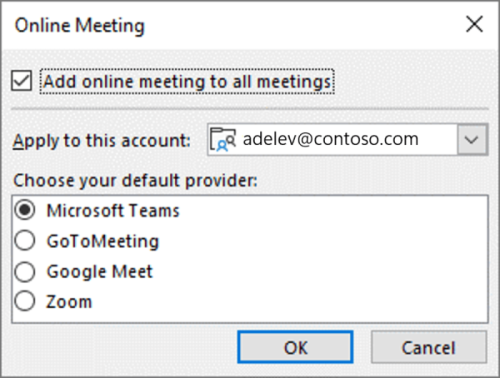
Изберете OK.
Поддържани доставчици на онлайн събрания
Когато избирате предпочитан доставчик на онлайн събрания, списъкът с налични доставчици е персонализиран според настройката на всеки потребител.
Microsoft Teams и Skype за бизнеса се показват въз основа на лицензите, които са присвоени на потребителя.
Доставчиците партньори се показват въз основа на добавките на Office, които потребителят или администраторът е инсталирал. Поддържат се следните добавки за онлайн събрания:
Важно
COM добавки на доставчици партньори не се поддържат. Ако активирате опцията "Добавяне на онлайн събрание към всички събрания " и използвате добавката COM на доставчик, за да добавите подробни данни за събрание към среща, е възможно да бъдат добавени Microsoft Teams и подробностите за събранието на доставчика. За да предотвратите това, извършете едно от следните заобиколни решения:
- Деинсталирайте COM добавката на доставчика (за инструкции "стъпка по стъпка" вижте "Преглед, управление и инсталиране на добавки в програмите от Office"), след което инсталирайте версията за добавки на Office на предпочитания от вас доставчик от връзките в този раздел. За по-нататъшни указания вижте "Изберете вашия доставчик на онлайн събрания по подразбиране".
- Ако предпочитаният от вас доставчик на събрания няма версия на добавките на Office, забранете опцията "Добавяне на онлайн събрание към всички събрания ", за да продължите да използвате добавката COM. За указания как да забраните тази опция чрез Outlook или Windows PowerShell, вижте Включване и изключване на тази опция.
Намиране на добавката на вашия доставчик на онлайн събрания в Outlook
Опцията "Добавяне на онлайн събрание към всички събрания " автоматично добавя подробностите за събранието на предпочитания от вас доставчик към вашите срещи. Ако трябва да конфигурирате подробните данни за събранието, използвайте добавката на доставчика на събранието, за да направите промени.
За да получите достъп до добавката на вашия доставчик на събрания в Outlook за Windows (нови и класически), за Mac и в уеб, извършете следното:
- Изберете "Ново събрание " или "Ново събитие", за да създадете ново събрание.
- В новосъздаденото събрание отидете на лентата и изберете добавката на вашия доставчик на събрание.
Допълнителна информация
- Подробностите за онлайн събрание не се добавят към събития, които са по-дълги от 24 часа, или към които и да е събитие без участници.
- Ако управлявате споделен календар или делегиран календар и собственикът на календара е актуализирал предпочитания доставчик, може да минат до 24 часа, докато този избор се отрази във вашето копие на споделения календар.
- Функцията все още не е разрешена, когато използвате класически Outlook за Windows, ако пощенската ви кутия се хоства в среда на GCC, GCC-High или DoD. Потребителите в тези среди ще имат тази функция, когато използват други клиенти на Outlook.
Минимални необходими версии на Outlook
| Клиент на Outlook | Опция за превръщане на всички събрания в режим онлайн |
Опция за избор на предпочитан доставчик (ако са разрешени няколко доставчици) |
|---|---|---|
| Класическият Outlook за Windows* |
|
|
| Outlook for Mac* |
|
|
|
Outlook в уеб Новият Outlook за Windows |
|
|
| Outlook за Android |
|
|
| Outlook за iOS |
|
|
*Отнася се само за потребители, закупили Microsoft Office на месечна или годишна база на абонамент.
1Поддържа само Microsoft Teams, започвайки от версия 1.0.20275.4 на добавката Teams. Налично от настолната версия 2011 на Outlook (компилация 13330.00000).
2Налично от версия 2206 (компилация 15330.20176) за месечния канал и версия 2207 (компилация 15427.20176) за месечния корпоративен канал.
3Налично от версия 16.60.318.0 нататък.
4Налично от версия 16.57.1205.0 нататък.