
Microsoft 365 може да ви помогне да управлявате и споделяте работния си график. Новите функции ви позволяват да зададете повече подробности за вашия работен график: от мястото, където работите (дистанционно или в офиса), и дали работите различно време в различни дни. Освен това можете да планирате събрания с други хора въз основа на работното им местоположение, да преглеждате работното място на профилната карта на хората и да виждате как времето ви извън офиса се отразява във вашето местоположение.
Забележка
Работното местоположение не се използва за проследяване на служителите. Данните за работното място на отделните лица се обобщават и анонимизират, за да се разберат тенденциите в заниманията в офиса.
Тази функция все още не е налична за класическия Outlook за Windows с GCCHigh.
В тази статия:
Задаване на работно време и местоположение
Преглед и актуализиране на работното ви местоположение
Преглед на местоположението на другите
Преглед на предложения, за да оптимизирате деня си
Можете да преглеждате работното време и местоположението за себе си и другите в класическия Outlook, но трябва да ги настроите със служебен или учебен акаунт, като използвате новия Outlook или Outlook в уеб, следвайки стъпките по-долу. Не сте сигурни коя версия използвате? Вижте коя версия на Outlook имам?
Забележка
Задаването на работно време е достъпно само за лица, които използват служебен или учебен акаунт в Outlook с отговарящ на условията абонамент за Microsoft 365.
Задаване на работното ви време и местоположение
Настройте вашето повтарящо се работно местоположение от "Настройки" или променете един ден с помощта на Календар на Outlook.
Задаване на работно време и местоположение от новите настройки на Outlook или Outlook в уеб.
Когато зададете това, другите ще виждат в кои дни работите дистанционно и в кои дни ще сте в офиса. Също така имате възможност да споделите точното си работно място с други хора, например ако вашата организация има няколко сгради, можете да укажете точно в коя сграда ще се намирате.
Задайте вашия план за повтаряща се работа в "Настройки". Също така имате възможност да споделите местоположението на сградата с други хора.
Изберете SettingsSettingsCalendarРаботно>
 >време и местоположение.
Отметнете квадратчетата за дните, които искате да зададете.
Използвайте падащите менюта, за да изберете работното си време и местоположението всеки ден.
Споделете от коя сграда работите и къде ще седите.
Изберете квадратчето за отметка Споделяне на подробности за местоположението на офиса .
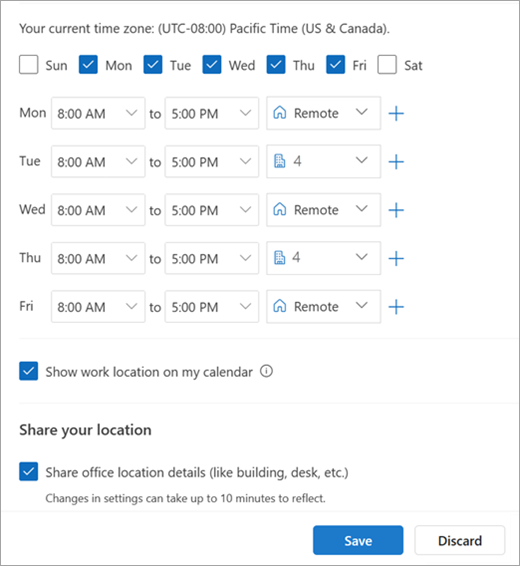
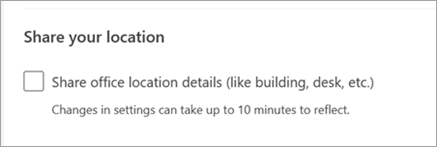
Изчистете отметката от квадратчето за споделяне на местоположението на офиса , ако не искате да споделяте конкретни подробности за местоположението.
Всеки, който гледа на вашата карта, ще ви вижда само като служител в офиса или отдалечен.
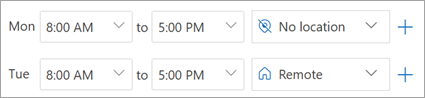
Ако не искате да споделяте подробности за това къде ще работите, направете следното:
Премахнете избора от работното си местоположение. Това ще го премахне и ще го замести с "Без местоположение".
Махнете отметката от "Споделяне на вашето местоположение".
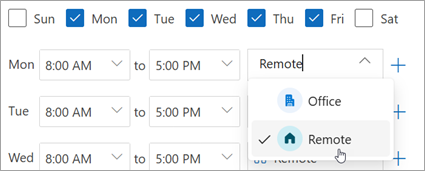
Когато сте готови, щракнете върху "Запиши".
Забележка
Тази нова среда за настройка в момента е налична само в новия Outlook за Windows и Outlook в уеб, но настройката на работното време и местоположението ще се предлага в Teams, Outlook за Mac и Outlook за iOS и Android на по-късна дата.
Актуализиране на работното време от новия календар на Outlook или Outlook в уеб
Когато трябва да промените вашия план за повтаряща се работа например в определен ден или няколко дни от тази седмица, планирали сте да работите дистанционно, но решите да отидете в офиса за лични събрания, използвайте Календар на Outlook, за да направите актуализациите.
В навигационния екран изберете иконата на Calendar
 .
.Избор на работен план
 .
.Забележка
Иконата за работен план може да изглежда различно в зависимост от това дали преди това сте настроили този ден като "Отдалечен" или "в офиса".
Направете своите промени.
Ако планирате да отидете в офиса и вашата организация има няколко сгради, от падащия списък изберете сградата, в която планирате да работите.
Забележка
Изборът на сгради е наличен само ако организацията ви е задала указател на сградите, от който да избирате.
Ако вместо това планирате да работите дистанционно, изберете дните, в които сте отдалечени, и след това щракнете върху квадратчето за отметка "Работя дистанционно ".
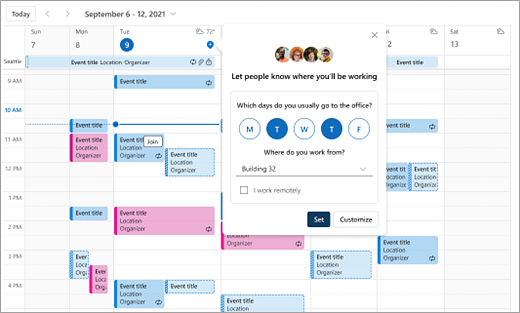
Щракнете върху Задай. След като планът ви е зададен, в дните на календара ви се показва икона на местоположение, за да покаже откъде работите.
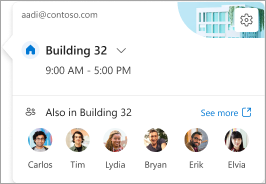
Забележка
Средата за настройване от Календар на Outlook в момента е налична само в новия Outlook за Windows и Outlook в уеб. Предстои настройката на работното време и местоположението в Teams, Outlook Mobile и Outlook for Mac.
Преглед и актуализиране на работното ви местоположение
Когато графикът ви се промени, актуализирайте работното си местоположение от Outlook или Teams.
Забележка
Опцията за промяна на местоположението на ден е налична само в Outlook в уеб и настолната версия на Teams, но евентуално ще бъде налична в класическия Outlook за Windows, iOS, Android и Mac.
Актуализирайте работното си местоположение или задайте "Извън офиса" от новия Outlook или Outlook в уеб.
Когато преглеждате вашия календар, изберете иконата, показваща планираното работно местоположение, и променете местоположението, ако е необходимо. Работното местоположение може да бъде изчистено, като премахнете избора от него.
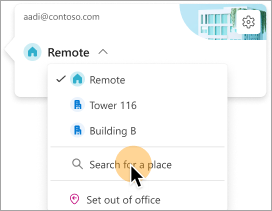
Можете също да изберете да актуализирате работното си местоположение в конкретна сграда. Сградите, които сте задали като част от вашето повтарящо се работно време и местоположение, се показват първи като предложени места.
За да изберете сграда, отворете избирача на местоположение.
Изберете "Търсене на място". Можете също да зададете вашето местоположение само да речем – Office , като го потърсите.
Забележка
Избирането на конкретна сграда е възможно само ако вашата организация е задала сгради като опция за местоположение.
Задаване на вашето местоположение "Извън офиса"
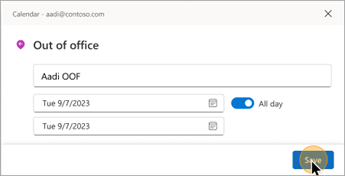
Можете да зададете вашето местоположение "Извън офиса", като изберете тази опция в прозореца "Работен план".
-
Избор на работен план на датата, на която искате да покажете, че сте извън офиса.
- Изберете "Извън офиса " от падащия списък.
- Въведете заглавие и задайте датата и часа, когато планирате да сте извън офиса.
- Щракнете върху Запиши. Среща "Извън офиса" се добавя към вашия календар и състоянието ви на присъствие в Teams също се актуализира.
Съвет
Можете също така да създадете среща в календара от всяко устройство и да зададете опцията "Заетост" на "Извън офиса". Вашето местоположение е зададено на "Извън офиса " през този период от време.
Актуализиране на работното ви местоположение от Teams
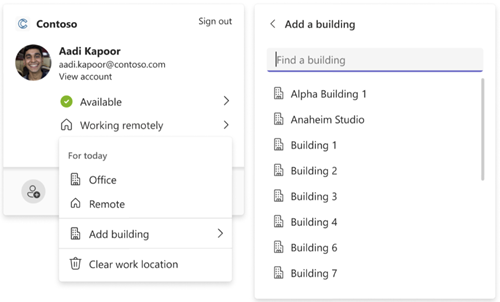
Изберете иконата на кръг със снимката на профила ви и променете работното място. Новото местоположение ще се прилага към работното ви време за останалата част от деня и ще бъде отразено в Outlook и Teams. Можете също да изразите конкретно от кое местоположение на сграда работите в даден ден.
Преглед на местоположението на другите
Да знаете откъде работят другите, е важно за планирането и сътрудничеството. Можете да преглеждате местоположенията на други хора от вашата карта за служебни местоположения, когато планирате от Outlook или когато преглеждате профилната карта на друго лице.
Преглед от картата ви за местоположение за ежедневното работно място в Outlook
От картата за ежедневно местоположение ще можете да видите кой друг ще влезе в офиса този ден. Ако имате определен набор от сгради, списъкът ще бъде филтриран до други хора, които също са задали местоположението си на същото място за деня.
Изглед при планиране на събрание в Outlook
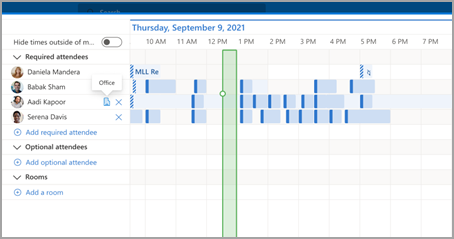
Ако други хора са задали работното си време и местоположение, работното им местоположение ще се появи в помощника за планиране, както е показано по-долу.
Преглед на картата на профила на друго лице в Outlook
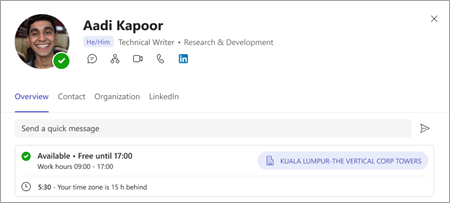
Ако искате бързо да намерите откъде работи някой, можете да прегледате местоположението му на профилната му карта до тяхната наличност.
Преглед на предложения, за да оптимизирате деня си
Оптимизирането на вашия график на работното местоположение е важно, за да увеличите максимално сътрудничеството и връзката по време на дните на присъствена комуникация.
Можете да определите в кои дни се правят предложения, като добавите червена точка в иконата за местоположение на работния план .
Select the Suggested work plan location
 .
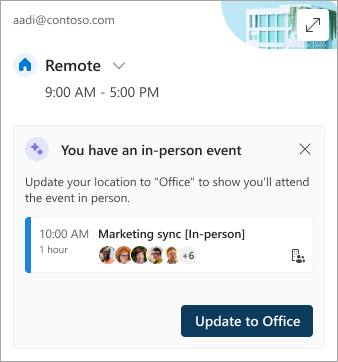
.На картата за местоположение за деня прегледайте предложеното действие. Предложението може да е:
Актуализиране на работния план за събитие на живо
Резервиране на стаи за събрания в работните дни
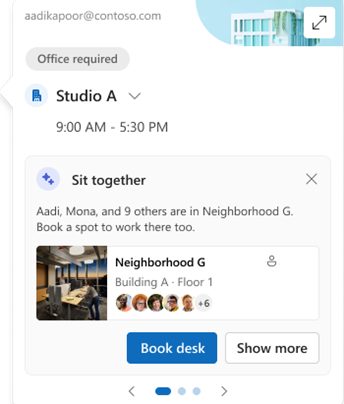
Изберете действието, базирано на предложението, или затворете картата.
Забележка
В момента опитът за предложения е включен. Отидете в Microsoft Places за повече подробности.
Наследено работно време
Тази нова среда за работа замества старото работно време, но старото работно време ще продължи да се поддържа. Тъй като наследената среда поддържа само един начален и краен час за цялата работна седмица, старите работни часове ще се доближат до модерното работно време и местоположение.
Например потребителят настройва следния график, като използва новото работно време и местоположение: понеделник, вторник, четвъртък: 8:00 – 17:00 ч. & сряда, петък: 10:00 – 19:00 ч. Часовете за тяхното наследено работно време ще бъдат конфигурирани в най-доброто приближение (от 8:00 до 19:00 часа) – минималния начален час и максималния краен час на съвременното работно време.
Докато потребителят не зададе модерно работно време, промените в старото работно време също ще актуализират часовете в неговото модерно работно време. Обаче след като потребителят настрои (или актуализира) модерното си работно време, бъдещите промени в старото работно време няма да се разпространят и заместят модерното работно време.
Изключение от това правило е часовата зона "Работно време". Всеки път, когато се променя часовата зона на старото работно време, се актуализира часовата зона за съвременното работно време. Това гарантира, че другите ще могат да виждат точната наличност, ако някой на стар клиент пътува в различни часови зони.