Open a Shared Calendar
В менюто "Файл " посочете " Отвори" и изберете папката на другия потребител...
В списъка "Тип папка" изберете "Входящи", "Calendar" или "Адресна книга".
Забележка
В новия Outlook for Mac можете да избирате само "Календар".
В полето за търсене въведете името на лицето, което ви е дало достъп, изберете името му в резултатите от търсенето и изберете "Отвори".
Споделената папка за поща се показва под папките.
The shared Calendar appears in the Folder pane under the Shared Calendars head.
Споделената адресна книга се показва в екрана с папки под заглавието "Споделени контакти".
Забележка
- Ако получите съобщението "Outlook е пренасочен към сървъра autodiscover-s.outlook.com да получите новите настройки за вашия акаунт", изберете "Винаги използвай моя отговор за този сървър " и изберете "Позволяване".
- Outlook for Mac в момента поддържа само разрешения за пълен достъп до споделени пощенски кутии. Въпреки че е възможно в някои случаи да можете да добавите споделена пощенска кутия с различни разрешения, тази конфигурация може да не се поддържа напълно.
- Ако сте избрали споделена папка в екрана с папки, новите елементи, които създавате, се записват в тази споделена папка.
- За да премахнете споделената папка на друг потребител от вашия екран с папки, задръжте натиснат клавиша Control, изберете папката и след това изберете "Премахване на споделен акаунт".
Отваряне на споделена или делегирана пощенска кутия
Използвайте този метод, ако сте представител за чужда пощенска кутия или имате разрешения за няколко папки в споделена пощенска кутия. Можете също да използвате този метод, когато имате разрешения за пълен достъп до пощенската кутия.
За да отворите споделената пощенска кутия:
В менюто "Инструменти " изберете "Акаунти" и изберете акаунта, който има достъп до пощенската кутия.
Изберете "Делегиране и споделяне"
Изберете раздела "Споделено с мен "
Изберете + , за да добавите споделена или делегирана пощенска кутия
Забележка
Ако имате разрешения за папки по избор в пощенската кутия, но не и за папката от най-високо ниво, папките по избор няма да се покажат в списъка с папки. Само папките по подразбиране, за които имате разрешения, като например "Входящи", "Изпратени", "Изтрити" и "Calendar", ще се показват в списъка с папки без разрешения за папка от най-високо ниво.
Като алтернатива можете да отидете на "Отваряне>на споделена пощенска кутия с файл>", за да отворите споделена или делегирана пощенска кутия.
Наличност на добавки в споделени пощенски кутии
В Outlook за Mac поддръжката на добавки в споделени пощенски кутии варира в зависимост от конкретния сценарий. За да научите повече за тези сценарии, вижте "Използване на добавки в Outlook for Mac".
Изберете подходящата опция в зависимост от това дали пощенската кутия е споделена с вас, или сте представител за чужда пощенска кутия.
Забележка
- Когато използвате някой от тези методи, акаунтът за споделената пощенска кутия се добавя като опция в полето "От ", когато съставяте имейли. Това ви позволява да изберете акаунта в полето "От ", независимо дали имате разрешения да изпращате от този акаунт. Ако нямате разрешения "Изпращане като" или "Изпращане от името на" за акаунта, няма да се изпраща имейл от акаунта.
- Outlook for Mac не поддържа автоматично съпоставяне на споделени пощенски кутии.
Папка е споделена с вас
Ако друг потребител е споделил папка "Входящи", основна папка на календара или основна папка с контакти с вас, използвайте този метод, за да отворите папката на потребителя.
За да отворите споделената папка:
- В менюто "Файл " посочете " Отвори" и след това щракнете върху "Папката на другия потребител".
- Щракнете върху Намиране на потребител.
- Въведете името на лицето, което ви е дало достъп, щракнете върху "Търсене", щракнете върху името на лицето и след това върху OK.
- Ако имате няколко акаунта за Microsoft Exchange, в изскачащото меню "Акаунт" щракнете върху акаунта, който искате да използвате, за да отворите папката на другия потребител.
- В изскачащото меню за тип щракнете върху Calendar, AddressBook или Inbox и след това щракнете върху OK.
- Споделената папка се показва в навигационния екран под заглавието " Споделени ".
Вие сте представител за пощенска кутия на друг потребител
Използвайте този метод, ако сте представител за чужда пощенска кутия или имате разрешения за няколко папки в споделена пощенска кутия. Можете също да използвате този метод, когато имате разрешения за пълен достъп до пощенската кутия.
За да отворите споделената пощенска кутия:
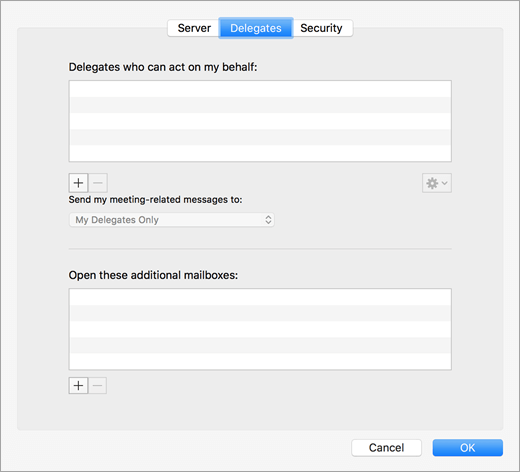
- On the Tools menu, click Accounts>Advanced>Delegates.
- Добавете пощенската кутия под "Отвори тези допълнителни пощенски кутии"
Забележка
Ако имате разрешения за папки по избор в пощенската кутия, но не и за папката от най-високо ниво, папките по избор няма да се покажат в списъка с папки. Само папките по подразбиране, за които имате разрешения, като например "Входящи", "Изпратени", "Изтрити" и "Calendar", ще се показват в списъка с папки без разрешения за папка от най-високо ниво.
Имате разрешения за пълен достъп до споделена пощенска кутия
Когато имате разрешение за пълен достъп до споделена пощенска кутия – т.е. разрешение за пълен достъп до пощенска кутия, настроена чрез центъра за Администрация на Exchange (EAC) – можете да добавите споделената пощенска кутия със собствените си идентификационни данни.
За да отворите споделената пощенска кутия:
- В менюто Tools (Инструменти) щракнете върху Accounts (Акаунти).
- Щракнете върху знака плюс, за да добавите допълнителен акаунт за Exchange.
- В полето за имейл адрес въведете имейл адреса на споделената пощенска кутия.
- Под "Удостоверяване" въведете собствените си идентификационни данни.
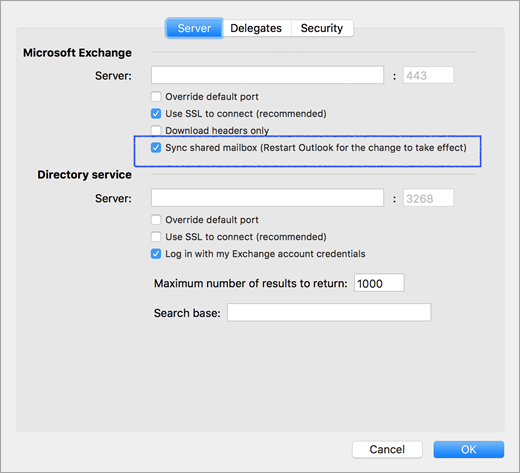
Проверка на настройката за синхронизиране на споделена пощенска кутия ще позволи на Outlook да синхронизира споделената пощенска кутия, без да изисква потребителят да щраква върху "Изпращане/получаване". Тази настройка е добавена във версия 16.13.411. Разрешаването на тази настройка е силно препоръчително за потребители, които използват собствените си идентификационни данни за достъп до споделена пощенска кутия.
Разрешения за споделени папки и пощенски кутии
Следващата таблица обобщава опциите за разрешения, които може да са налични за споделена папка или пощенска кутия, и най-добрият начин за отваряне на споделената папка или пощенска кутия въз основа на съответното разрешение.
| Ниво на разрешение за споделена папка или споделена пощенска кутия |
Метод за отваряне на споделена папка или пощенска кутия |
| Разрешение на ниво папка за основната папка на "Входящи", "Calendar" или "Адресна книга" |
Отваряне на папката на друг потребител |
| Делегиране на разрешение за пощенска кутия |
Добавете пощенската кутия под "Отваряне на тези допълнителни пощенски кутии" в разширените настройки на акаунта |
| Разрешение на ниво папка за основните папки "Задача" и "Бележка" |
Добавете пощенската кутия под "Отваряне на тези допълнителни пощенски кутии" в разширените настройки на акаунта |
| Разрешение на ниво пощенска кутия от най-високо ниво за достъп до папката от най-високо ниво и други папки по избор |
Добавете пощенската кутия под "Отваряне на тези допълнителни пощенски кутии" в разширените настройки на акаунта |
| Разрешение "Пълен достъп" до пощенска кутия в Exchange |
Използвайте собствените си идентификационни данни за добавяне на допълнителен акаунт за Exchange |
Отваряне на допълнителни пощенски кутии
Като алтернатива на тези методи можете да добавите друг акаунт за Exchange, като използвате допълнителни идентификационни данни за пощенската кутия. Този метод не се разпознава като добавяне на споделена пощенска кутия, тъй като добавяте допълнителния акаунт с помощта на неговите собствени идентификационни данни. За да отворите допълнителния акаунт за Exchange, изпълнете следните стъпки:
- В менюто Tools (Инструменти) щракнете върху Accounts (Акаунти).
- Щракнете върху знака плюс и след това щракнете върху Нов акаунт , за да добавите допълнителен акаунт за Exchange.
- В полето за имейл адрес въведете имейл адреса на споделената пощенска кутия.
- Под "Удостоверяване" въведете идентификационните данни за споделената пощенска кутия.
