
Споделената пощенска кутия улеснява определена група хора да следят и изпращат имейли от публичен имейл псевдоним, като например info@contoso.com. Когато човек в групата отговори на съобщение, изпратено до споделената пощенска кутия, имейлът му се показва все едно идва от споделения адрес, а не от индивидуалния потребител. Можете също да използвате споделената пощенска кутия като споделен календар на екипа. Споделената пощенска кутия е подходяща и за използване като имейл акаунт без отговор.
Съвет
Ако сте собственик на малка фирма, който търси повече информация как да настроите Microsoft 365, посетете помощта за малки фирми & обучение.
Споделената пощенска кутия не е предназначена за всеки, който споделя пощенската кутия, за да влиза директно в акаунта. Акаунтът за самата споделена пощенска кутия трябва да остане в дезактивирано състояние.
Съвет
Преди да можете да използвате споделена пощенска кутия, администраторът на Microsoft 365 за вашата организация трябва да я създаде и да ви добави като член. За повече информация вж. " Създаване на споделена пощенска кутия", където е описано какво трябва да направи администраторът.
Изберете опция от раздел по-долу за версията на Outlook, която използвате. Коя версия на Outlook имам?
Забележка
Ако стъпките под раздела "Нов Outlook " не работят, възможно е все още да не използвате новия Outlook за Windows. Изберете раздела Класически Outlook и следвайте тези стъпки вместо това.
Съвет
За да помогнете на ръководителите и делегатите да се ориентират по-добре в управлението на пощенски кутии в новия Outlook, ето някои съвети за пощата.
Добавяне на споделена пощенска кутия към новия Outlook
След като вашият администратор ви е добавил като член на споделена пощенска кутия, затворете и след това рестартирайте новия Outlook. Споделената пощенска кутия трябва да се покаже автоматично във вашия екран с папки.
Какво да направя, ако не се получи?
Ако вашият администратор ви е добавил към споделена пощенска кутия съвсем наскоро, показването на споделената пощенска кутия може да отнеме няколко минути. Изчакайте малко, след което затворете и рестартирайте отново новия Outlook. Или добавете споделеното поле ръчно.
Изберете "Поща" от навигационния екран в новия Outlook.
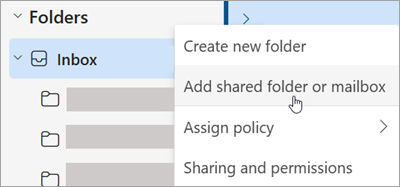
В екрана с папки щракнете с десния бутон върху името на вашия акаунт и изберете "Добавяне на споделена папка или пощенска кутия".
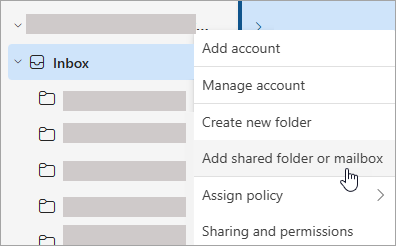
В прозореца "Добавяне на споделена папка или пощенска кутия" въведете името на пощенската кутия, до която искате да получите достъп, например: info@contoso.com
Забележка
Можете да добавите споделената пощенска кутия по всяко време, но преди да можете да започнете да я използвате, вашият ИТ администратор трябва да ви добави като член.
Намиране на споделената пощенска кутия в екрана с папки
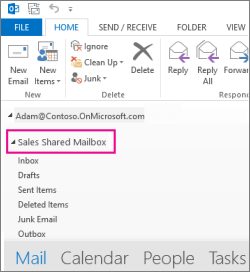
В екрана с папки вляво намерете папката "Споделено с мен ". Изберете папката, за да я разгънете. Вашата споделена пощенска кутия е подпапка в "Споделено с мен". Когато изберете името на споделената пощенска кутия там, тя ще се разгъне, за да покаже стандартните имейл папки, като например "Входящи", "Чернови" и "Изпратени".
Изпращане на поща от споделената пощенска кутия
- Изберете "Поща" от навигационния екран в новия Outlook за Windows.
- On the Home tab , select>New Mail.
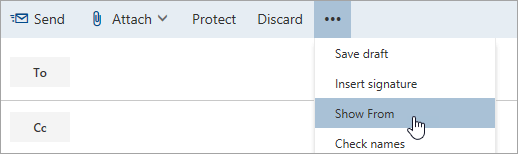
- Ако не виждате полето "От" в горния край на вашето съобщение (до "Изпращане"), в раздела "Опции" изберете "Показване от".
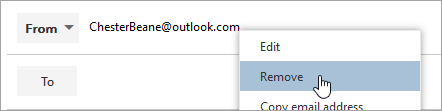
- Изберете "От" в съобщението и сменете на споделения имейл адрес. Ако не виждате вашия споделен имейл адрес, изберете Друг имейл адрес и въведете споделения имейл адрес.
- Завършете въвеждането на съобщението и след това изберете "Изпрати".
От сега нататък, когато искате да изпратите съобщения от споделената пощенска кутия, адресът ще бъде наличен във вашия падащ списък "От ".
Когато изпращате съобщение от споделена пощенска кутия, получателите ви виждат само споделения имейл адрес в съобщението.
Отговаряне на съобщение, изпратено до споделената пощенска кутия
- Отворете новия Outlook за Windows.
- Отворете имейл съобщението, на което искате да отговорите.
- В полето "От " в горния край на вашето съобщение трябва да видите името на споделената пощенска кутия. Ако не, изберете падащото поле " От " и изберете вашата споделена пощенска кутия.
- Завършете въвеждането на съобщението и след това изберете "Изпрати".
Когато искате да изпратите съобщения от споделената пощенска кутия, адресът ще бъде наличен във вашия падащ списък "От".
Когато изпращате съобщение от споделената пощенска кутия, получателите ще виждат само споделения имейл адрес в съобщението.
Търсене в споделената пощенска кутия
След като споделена пощенска кутия бъде добавена към новия Outlook, търсенето в нея е подобно на търсене в основна пощенска кутия.
- Отворете новия Outlook за Windows.
- Изберете папка в споделената пощенска кутия в екрана с папки.
- В полето за търсене в горния край на прозореца на Outlook въведете заявката, която искате да използвате за търсене, след което натиснете клавиша Enter.
Списъкът със съобщения ще покаже резултати, базирани на търсенето от тази избрана папка в споделената пощенска кутия.
Използване на споделения календар от споделената пощенска кутия
След като вашият администратор ви е добавил като член на споделена пощенска кутия, затворете и след това рестартирайте Outlook. Споделеният календар, свързан със споделената пощенска кутия, се добавя автоматично към списъка ви Календари.
- В новия Outlook отидете на изгледа на календар и изберете споделената пощенска кутия.
Когато въвеждате срещи, всеки, който е член на споделената пощенска кутия, ще може да ги вижда. - Всеки член на споделената пощенска кутия може да създава, преглежда и управлява срещи в календара, точно както би правил с личните си срещи. Всеки, който е член на споделена пощенска кутия, може да вижда извършените промени в споделения календар.
Използване на споделения списък с контакти в пощенската кутия
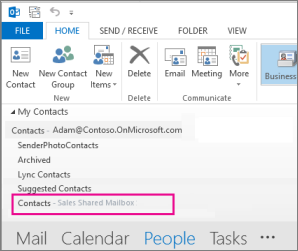
Контактите за споделените пощенски кутии и пощенските кутии на други потребители в момента не са налични в новия Outlook. Организацията Outlook на Microsoft работи активно по актуализирането на това.
Наличност на добавки в споделени пощенски кутии
В новия Outlook в Windows поддръжката на добавки в споделени пощенски кутии варира в зависимост от конкретния сценарий и дали споделената пощенска кутия е повишена до пълен акаунт. За да научите повече за тези сценарии, вижте "Използване на добавки в Outlook".
Какво друго трябва да знам за споделените пощенски кутии в новия Outlook?
За да научите повече за добавянето на споделена пощенска кутия като акаунт, вижте тук. Добавянето на споделена пощенска кутия като акаунт ще предостави поддръжка за следните възможности:
| Известия | Брой непрочетени | Автоматични отговори |
|---|---|---|
| Категории | Предпочитание за достъпно съдържание | Фокусирани входящи |
| Формат на съобщението | Предпочитание за прикачени файлове | Правила |
| Условно форматиране | Изчистване | Нежелана поща |
| Бързи стъпки | Препращане | Правила за съхранение |
| Събития и покани | Работно време |
Други възможности, които не са налични в днешно време за споделени пощенски кутии, но ще бъдат добавени в бъдеща актуализация:
- Даване на нов делегиран достъп до пощенска кутия
Ето някои съвети за поща, които ще помогнат на ръководителите и делегатите по-добре да се ориентират в управлението на пощенски кутии в новия Outlook.
Съвети за поща
Филтри за поща и правила за изпълнителни администратори
В новия Outlook изпълнителните администратори могат да използват имейл филтъра "има покани в календара ", за да намират лесно поканите за събрания.
Можете също да зададете правило "Имейл, получен за други " за акаунта на вашия ръководител и автоматично да го преместите в отделна папка и да го категоризирате по ваше желание.
Плъзгайте и пускайте имейли, за да създадете задачи
Без усилия бъдете в крак с новостите, като плъзнете имейлите в "Моят ден", за да ги превърнете в задачи.
Закачане на имейли за бърз достъп
Вече можете да закачите имейл, който да се показва в горната част на папката "Входящи", което ще ви спести време да се връщате и да го търсите. Посочете или щракнете с десния бутон върху имейла и изберете "Закачи ", за да го закачите.
Планиране кога да се изпрати имейл
В днешния хибриден работен свят денят ви може да е нощта на някой друг, така че не искате да изпращате имейл до някого посред нощ. С новия Outlook е лесно да изпратите имейл, когато искате. Просто изберете стрелката на падащото меню до "Изпращане " и изберете "Планиране на изпращане".
Отлагане на имейла
Понякога имейлът е много важен, но не и сега. С функцията за отлагане можете да планирате време имейлът да бъде доставен отново в папката ви "Входящи", показвайки се в момента, в който искате, така че да можете да работите с него, когато е подходящото за вас време. Просто щракнете с десния бутон върху което и да е съобщение и изберете "Отложи " или " Отложи " от лентата. След това изберете времето, когато искате да бъде доставено.


Изпращане на автоматични отговори от споделена пощенска кутия
Само вашият администратор на Microsoft 365 има разрешения да настрои това. За инструкции вижте "Създаване на споделена пощенска кутия".
Вж. също
Добавяне на споделена пощенска кутия към Outlook Mobile
Отваряне на споделена папка "Поща", "Calendar" или "People" в Outlook for Mac